

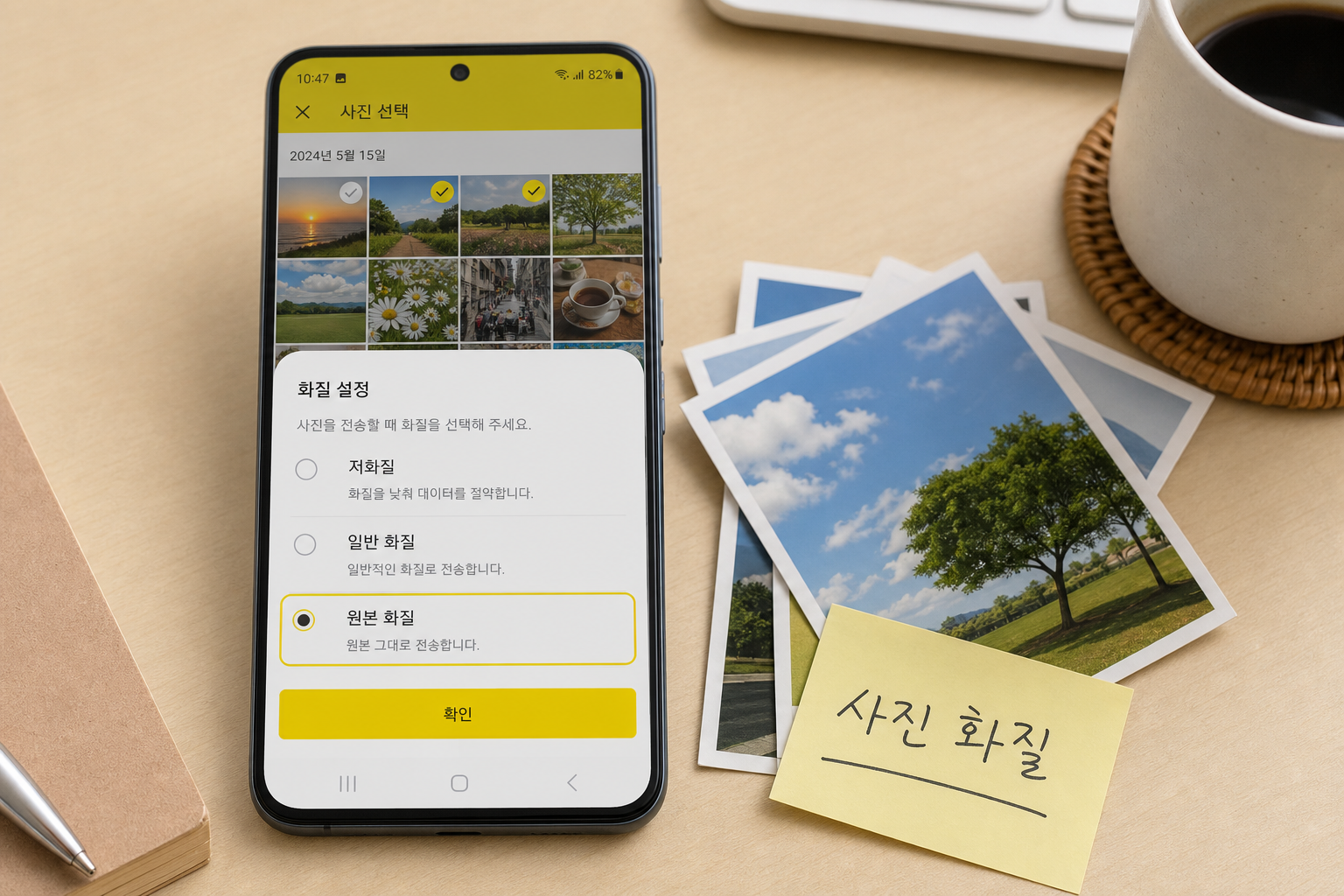
카카오톡으로 보낸 사진을 상대방이 저장했는데, 확대하면 글자나 윤곽이 흐려질 때가 있다.
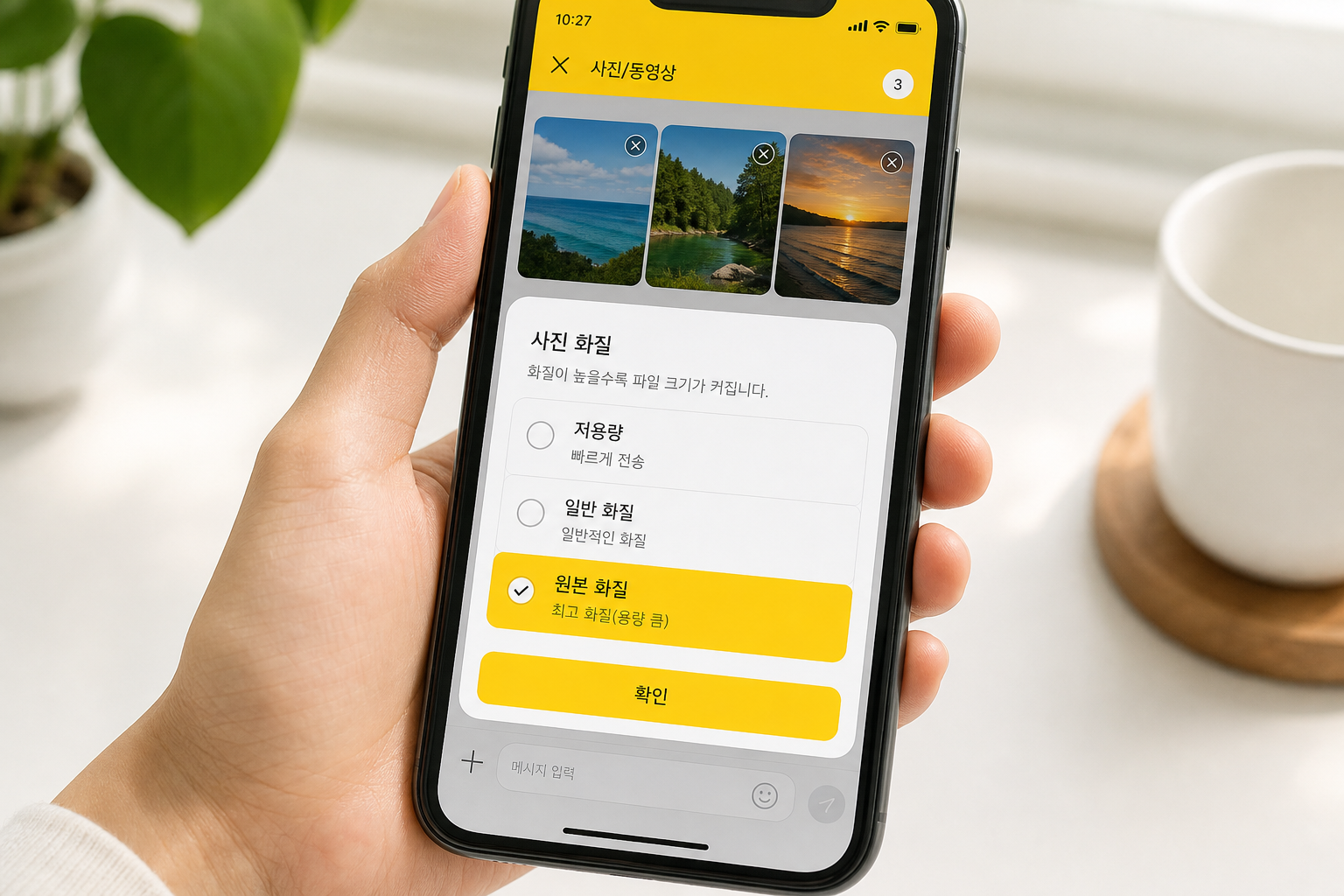
카메라 문제로 단정하기 전에 전송 화질 설정부터 확인한다. 카카오톡은 사진을 보낼 때 저용량, 일반 화질, 원본 화질 중 하나를 고를 수 있고, 기본 사진 화질도 따로 정해둘 수 있다.
바로 보내려면 채팅방에서 사진을 고른 뒤 전송 전 화질 메뉴에서 원본을 선택한다. 매번 원본으로 보내려면 전체 설정 > 채팅 > 사진 화질에서 기본값을 바꾼다.
메뉴 이름과 위치는 앱 버전에 따라 조금 달라질 수 있다. 앱 버전이 달라도 먼저 사진 선택 화면의 화질 메뉴를 확인하고, 자주 원본으로 보낼 때는 전체 설정의 채팅 메뉴에서 기본값을 바꾸면 된다.
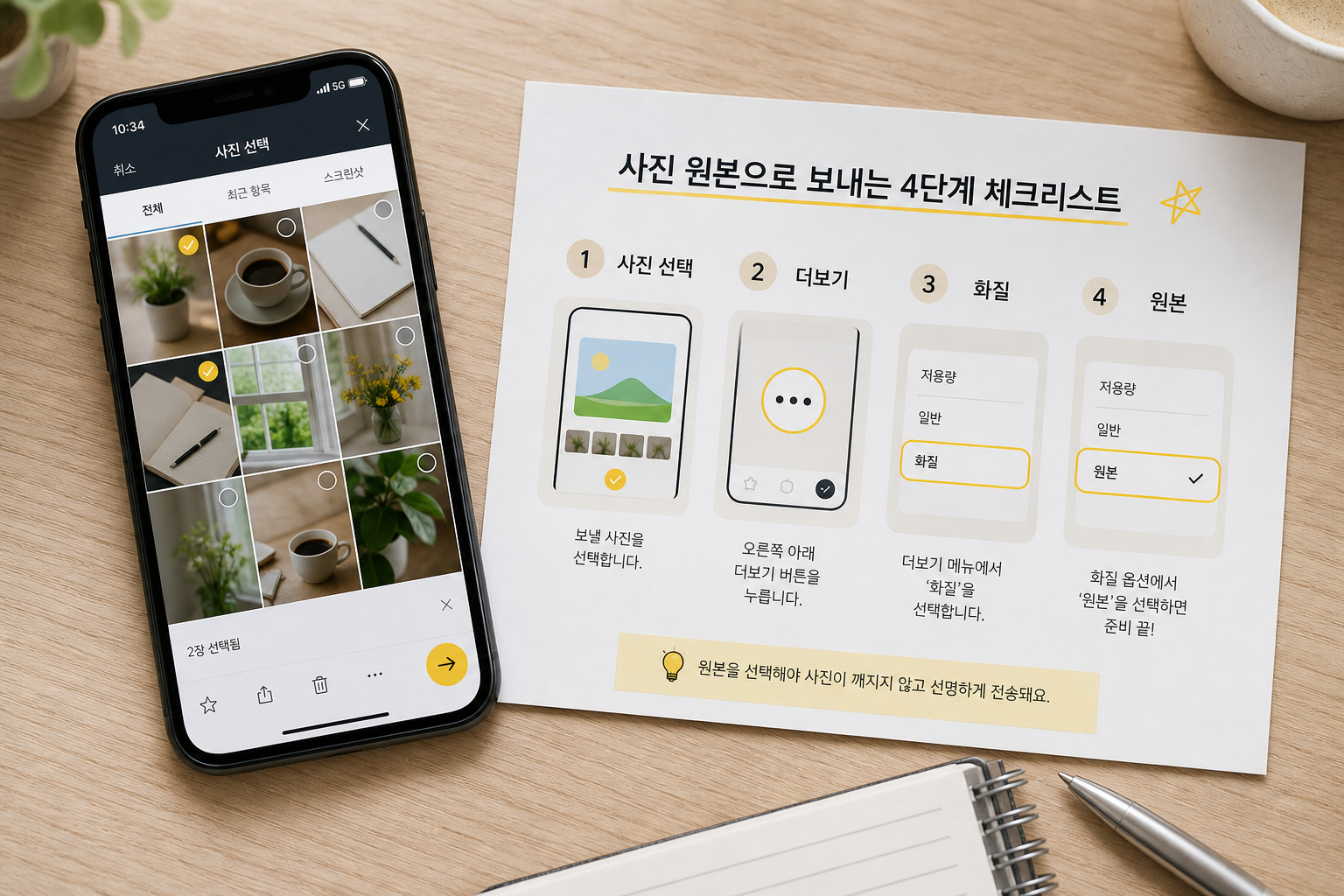
카카오톡 사진 원본으로 보내는 순서
| 순서 | 앱에서 할 일 | 확인할 화면 |
|---|---|---|
| 1 | 채팅방에서 사진을 선택한다 | 앨범 또는 사진 선택 화면 |
| 2 | 전송 전에 더보기 또는 화질 메뉴를 연다 | 저용량, 일반 화질, 원본 선택 화면 |
| 3 | 원본을 선택한다 | 원본 또는 최고 화질에 체크 표시 |
| 4 | 전송 뒤 상대방이 저장한 사진을 확인한다 | 선명도, 용량, 해상도 |
사진을 고른 뒤 전송 버튼을 누르기 전에 아래쪽이나 오른쪽의 더보기 메뉴를 연다. 앱 버전에 따라 메뉴 이름이 화질, 원본, 점 세 개로 다르게 표시될 수 있으니, 사진을 보내기 직전의 선택 화면을 먼저 본다.
여기에서 원본을 선택하고 보내면 사진이 덜 압축돼 더 선명하게 전달된다. 중요한 사진, 인쇄할 사진, 제출용 사진은 전송 전에 이 화면을 한 번 더 확인한다.
카카오톡 기본 사진 화질을 원본으로 바꾸는 법
사진을 보낼 때마다 화질을 고르는 것이 번거롭다면 기본 설정을 바꾼다.
카카오톡에서 전체 설정을 열고 채팅 메뉴로 들어간 뒤 사진 화질 항목을 찾는다. 여기에서 기본값을 원본으로 바꾸면 이후 사진을 보낼 때 원본 화질이 기본으로 선택된다.
다만 모든 사진을 원본으로 보내면 데이터와 저장공간을 더 많이 쓴다. 여행 사진 몇 장, 서류 사진, 작업용 이미지는 원본으로 보내고, 단체방에 일상 사진을 많이 올릴 때는 일반 화질이 부담이 적다.
사진 화질과 묶어보내기는 다른 설정이다. 여러 사진을 한 번에 보낼 때의 선택 개수와 묶음 크기는 카톡 사진 묶어보내기 안내에서 확인할 수 있다.
카톡 사진 화질이 깨질 때 확인할 것
사진이 흐릿하게 보인다고 해서 원본 전송 설정만 바꾸면 끝나는 것은 아니다. 전송 설정을 바꿔도 흐리다면 받은 사진을 저장해 확대해 보고, 휴대폰에 남아 있는 원래 사진과 비교한다.
- 보낸 쪽에서 원본을 선택했는가
- 받은 쪽이 채팅방 미리보기 사진만 보고 있지는 않은가
- 사진을 다시 저장한 뒤 다른 앱에서 확대해봤는가
- 원본 사진 자체가 흔들리거나 어둡게 찍히지는 않았는가
- 여러 번 캡처한 사진을 다시 보낸 것은 아닌가
특히 캡처 이미지를 다시 캡처해서 보내면 원본으로 보내도 선명도가 좋아지지 않는다. 이때는 캡처본 대신 원래 사진 파일을 다시 선택해 보낸다.
원본과 일반 화질을 나눠 쓰는 기준
사진 용도에 따라 일반 화질이나 저용량이 더 맞을 때도 있다.
| 보내는 용도 | 추천 화질 | 이유 |
|---|---|---|
| 증명사진, 서류 사진 | 원본 | 글자와 얼굴 윤곽이 선명해야 한다 |
| 인쇄할 사진 | 원본 | 확대하거나 출력할 때 차이가 난다 |
| 여행 사진 일부 공유 | 원본 또는 일반 화질 | 보관용이면 원본, 공유용이면 일반 화질 |
| 단체방 일상 사진 | 일반 화질 | 용량과 데이터 사용을 줄일 수 있다 |
| 급하게 장소나 현장 모습만 보여줄 때 | 저용량 또는 일반 화질 | 선명도보다 빠른 전송이 중요하다 |
나중에 인쇄하거나 오래 보관할 사진은 원본으로 보낸다. 단체방에 여러 장을 빠르게 공유할 때는 일반 화질로 보내고, 필요한 사진만 원본으로 다시 보내는 식으로 나누면 된다.
원본으로 보내기 전 마지막 확인
- 사진 선택 화면에서 화질 메뉴를 열었는가
- 원본 또는 최고 화질에 체크했는가
- 기본 설정에서 사진 화질이 원본으로 되어 있는가
- 와이파이가 아니거나 남은 데이터가 적은 상태는 아닌가
- 상대방이 저장한 사진을 확대해서 확인했는가
- 캡처본이 아니라 원래 사진 파일을 보냈는가
가까이 있는 아이폰끼리 사진을 주고받는다면 에어드롭도 이용할 수 있다. 상대 이름이 목록에 보이지 않을 때는 아이폰 에어드롭 수신 설정과 코드 확인 순서를 참고한다.
갤럭시에서는 퀵쉐어로 근처 휴대전화에 사진을 보낼 수 있다. 기기가 검색되지 않거나 전송이 멈춘다면 갤럭시 퀵쉐어가 안 될 때 해결 순서를 참고한다.
저장공간도 확인하기
원본 사진을 자주 주고받는다면 저장공간도 금방 줄어든다. 사진, 알림, 백업처럼 다른 카카오톡 설정 문제는 총정리 글에서 증상별로 같이 볼 수 있다.
- 카카오톡 사진 저장 안됨 해결 방법: 앨범 권한과 저장 위치 확인
- 카카오톡 용량 줄이기: 캐시와 사진을 나눠 정리하는 방법
- 아이폰 저장공간 부족할 때 먼저 지울 것: 사진보다 앱 용량부터
- 카카오톡 설정 문제 해결 총정리: 사진, 알림, 용량, 백업 확인 순서
마무리
카카오톡 사진이 흐릿하면 카메라보다 전송 화면의 화질 설정을 먼저 본다.
한 번만 선명하게 보내야 한다면 사진 선택 화면에서 원본을 고른다. 앞으로 계속 원본으로 보내고 싶다면 전체 설정의 채팅 메뉴에서 사진 화질 기본값을 바꾼다.
※ 카카오톡 앱 메뉴는 버전에 따라 이름과 위치가 달라질 수 있다. 메뉴가 보이지 않으면 사진 선택 화면과 전체 설정 > 채팅 > 사진 화질 메뉴를 차례로 확인한다.
'생활 정리' 카테고리의 다른 글
| 카카오톡 사진 저장 안됨 해결 방법: 앨범 권한과 저장 위치 확인 (0) | 2026.06.07 |
|---|---|
| 카카오톡 용량 줄이기: 캐시와 사진을 나눠 정리하는 방법 (0) | 2026.06.06 |
| 택배 반품 수거 안 올 때: 회수 운송장부터 확인할 순서 (0) | 2026.06.03 |
| 세탁기 냄새 제거 방법: 배수필터와 세탁조 먼저 확인 (0) | 2026.05.31 |
| 아이폰 저장공간 부족할 때: 증상별로 먼저 확인할 곳 (0) | 2026.05.30 |