

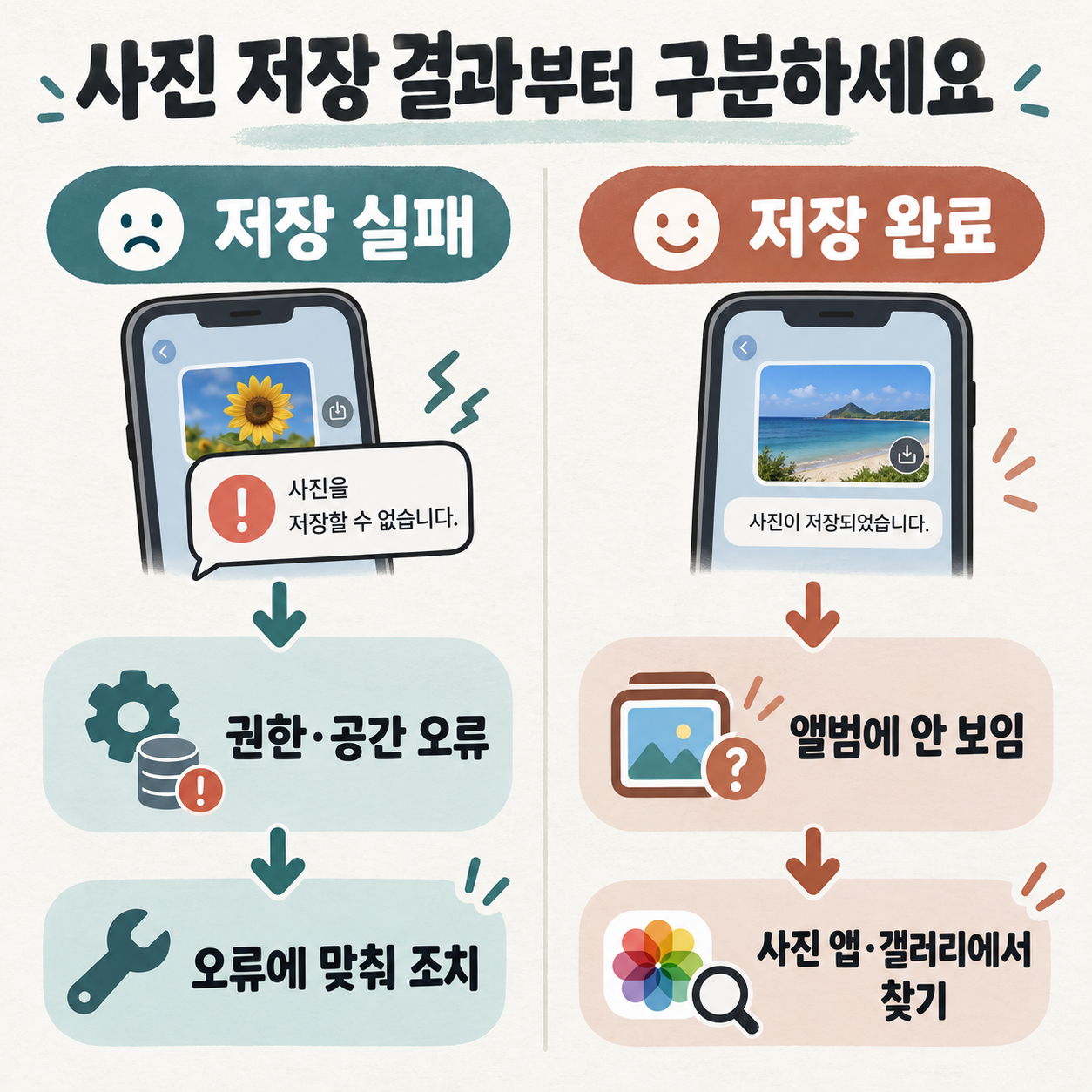
카톡 사진이 안 보이면 저장 버튼을 눌러도 실패하는지, 저장은 됐는데 앨범에서 못 찾는지부터 구분한다. 저장이 실패하면 앱 권한과 남은 공간을, 저장됐다는 안내가 나왔다면 사진 앱이나 갤러리의 앨범을 살펴보면 된다.
사진에 만료 안내가 뜬 경우는 권한 오류와 다르다. 이때는 카톡 사진 만료 후 저장본 찾기와 구독 조건을 참고하자.
- 채팅방에서 사진을 크게 연 뒤 다운로드 버튼을 누른다.
- 저장 완료 안내가 떴다면 사진 앱·갤러리에서 찾는다.
- 권한이나 저장공간 오류가 뜨면 그 오류에 맞춰 설정을 바꾼다.

카톡 사진이 저장되지 않을 때
사진을 눌러 크게 연 다음 다운로드 버튼으로 저장한다. 채팅방에서 사진을 봤다는 것만으로 휴대폰 앨범에 저장되지는 않는다.
권한을 요청하거나 접근할 수 없다는 안내가 나오면 아래 경로에서 카카오톡의 사진 관련 권한을 살펴본다.
| 휴대폰 | 권한을 바꾸는 경로 |
|---|---|
| 아이폰 | 설정 → 개인정보 보호 및 보안 → 사진 → 카카오톡 |
| 안드로이드 | 설정 → 앱 → 카카오톡 → 권한 |
기종과 OS에 따라 항목 이름은 달라진다. 선택한 사진만 허용하는 기능은 앱이 읽을 수 있는 사진의 범위를 정하는 설정이다. 사진 저장 문제를 해결하려고 모든 사진 접근을 무조건 허용할 필요는 없다. 앱이 요청한 권한과 실제 오류 문구를 함께 보고 필요한 범위를 정한다.
아이폰 앱 접근 권한 안내 · 안드로이드 앱 권한 변경 안내
저장공간 부족 안내가 나온다면 아이폰은 설정 → 일반 → iPhone 저장 공간, 안드로이드는 설정의 저장공간 메뉴에서 여유 공간을 확보한다. 카카오톡을 삭제하기보다 필요 없는 다운로드 파일이나 큰 동영상부터 정리한다.
저장한 사진이 앨범에 안 보일 때
아이폰에서는 사진 앱, 갤럭시에서는 갤러리 앱에서 찾는다. 갤럭시의 KakaoTalk 앨범도 살펴보자. 삼성전자서비스의 예전 OS 안내에는 사진이 ‘내 파일 → 내장 저장공간 → Pictures → KakaoTalk’에 저장된다고 나와 있다. 현재 기종의 경로가 다르면 갤러리의 앨범부터 찾는 편이 쉽다.
다른 사진도 저장해 비교해 보자. 한 장만 내려받을 수 없다면 그 사진을 다시 보내 달라고 요청한다. 여러 사진에서 같은 문제가 계속되면 카카오톡을 다시 실행하고 앱 업데이트를 적용한 뒤 재시도한다.
사진은 저장되지만 흐리다면 카카오톡 사진 원본 보내는 방법을, 다른 설정도 함께 바꾸려면 카카오톡 설정 안내를 참고하면 된다.
'생활 정리' 카테고리의 다른 글
| 카카오톡 백업 복원 방법: 대화 내용 옮기기 전에 확인할 것 (0) | 2026.06.08 |
|---|---|
| 카카오톡 알림이 안 올 때 먼저 확인할 설정 순서 (0) | 2026.06.08 |
| 카카오톡 용량 줄이기: 캐시와 사진을 나눠 정리하는 방법 (0) | 2026.06.06 |
| 카카오톡 사진 원본 보내는 방법: 화질 깨질 때 설정 확인 (0) | 2026.06.05 |
| 택배 반품 수거 안 올 때: 회수 운송장부터 확인할 순서 (0) | 2026.06.03 |