

카카오톡이 휴대폰 저장공간을 많이 차지하면 사진부터 지워야 할지, 앱을 삭제해야 할지 헷갈린다.
이럴 때는 바로 채팅방을 나가기보다 카카오톡 안의 저장공간 관리, 채팅방 사진과 동영상, 캐시 데이터를 따로 확인하는 편이 안전하다. 캐시는 다시 쌓일 수 있는 임시 데이터에 가깝지만, 채팅방에서 받은 사진과 파일은 필요한 자료가 섞여 있을 수 있다.
앱 화면과 메뉴 이름은 iPhone, Android, 카카오톡 버전에 따라 조금씩 다를 수 있다. 메뉴가 다르게 보이면 저장공간, 데이터, 캐시, 채팅방 서랍, 사진/동영상처럼 비슷한 이름을 찾으면 된다.
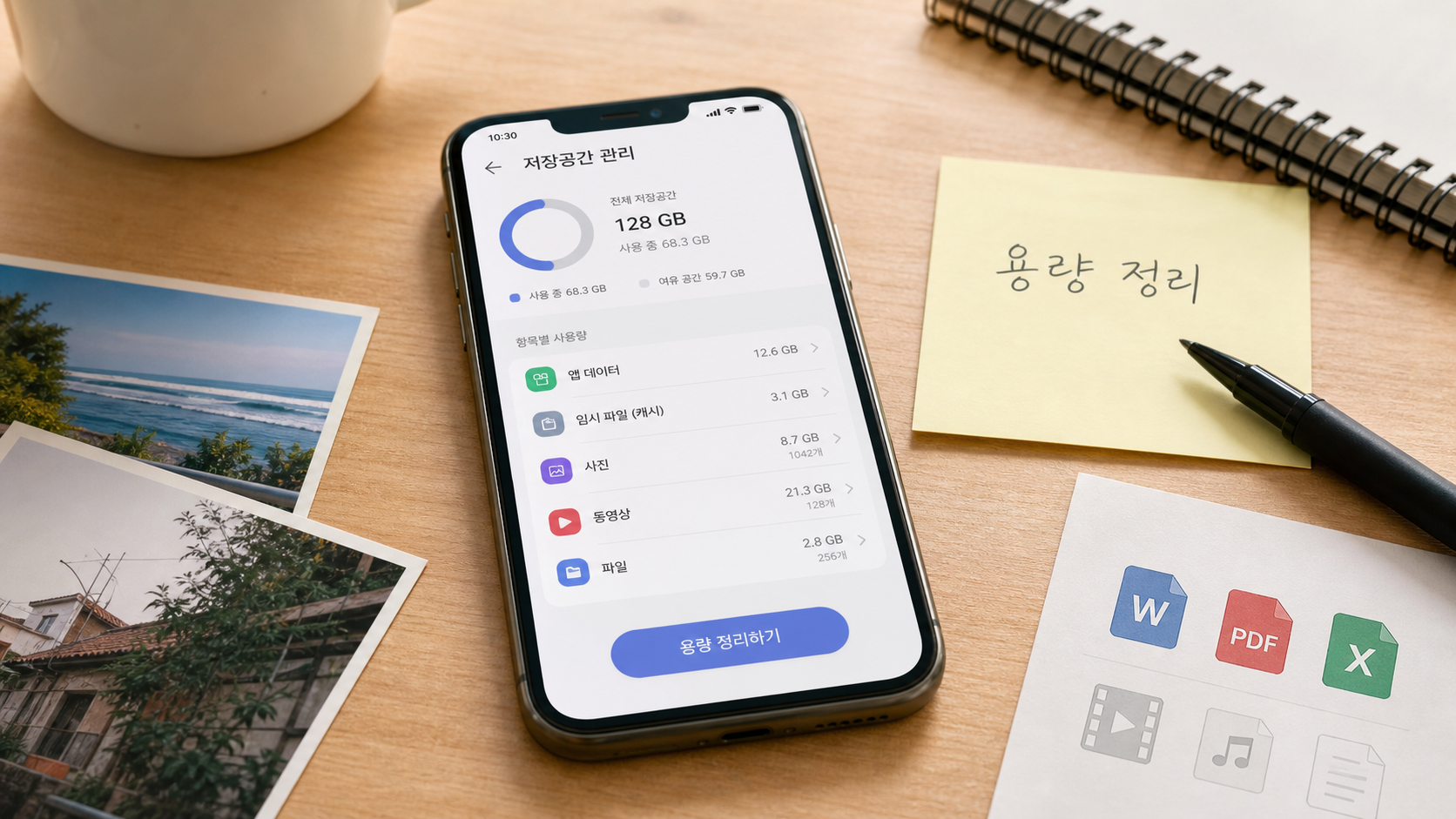
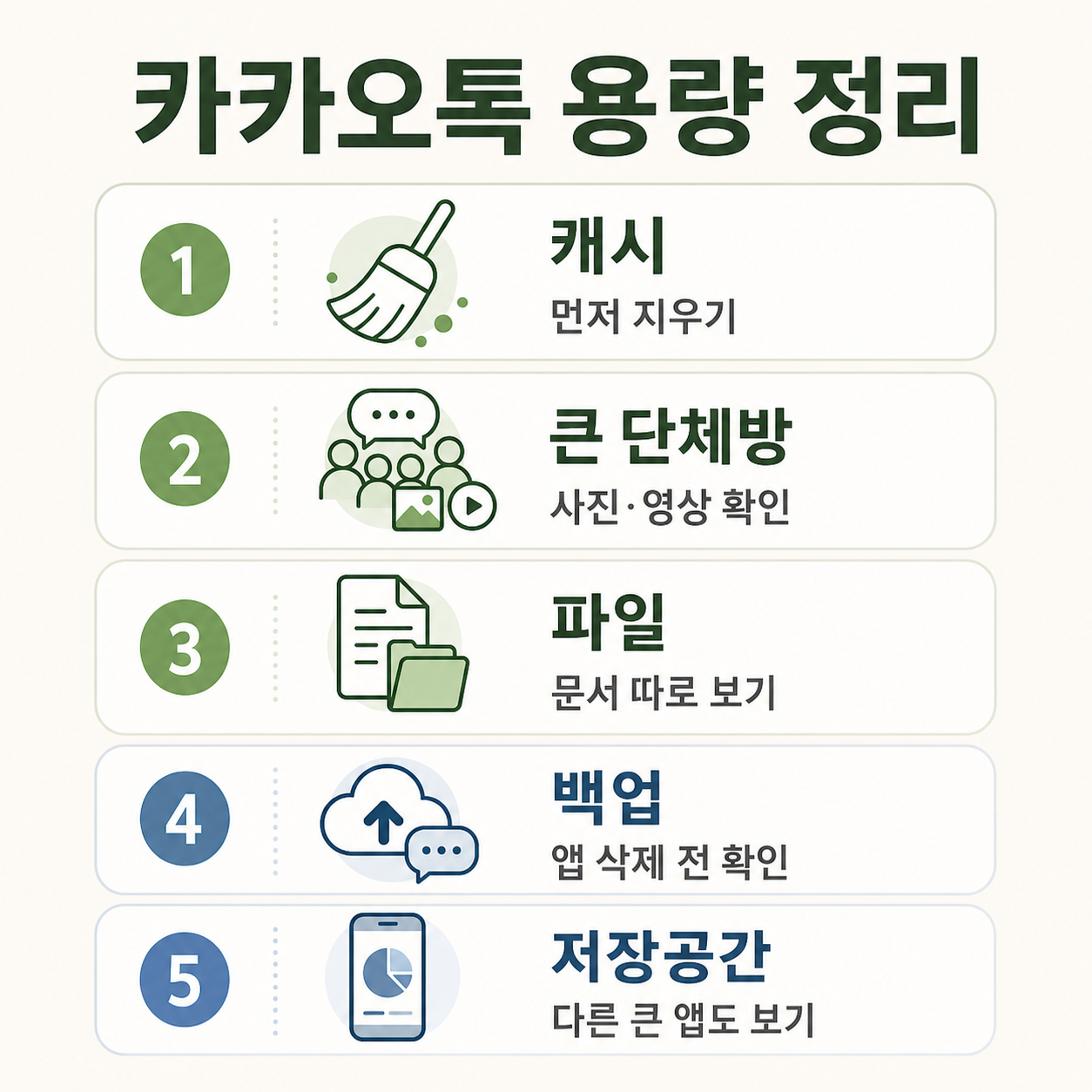
카카오톡 용량을 줄이려면 캐시와 사진을 따로 확인한다
| 구분 | 먼저 확인할 것 | 주의할 점 |
|---|---|---|
| 캐시 데이터 | 앱이 임시로 저장한 데이터 | 지워도 다시 쌓일 수 있다 |
| 채팅방 사진 | 단체방, 개인방의 사진과 영상 | 필요한 사진은 먼저 저장한다 |
| 파일 | PDF, 문서, 압축파일, 음성파일 | 업무 자료가 섞일 수 있다 |
| 다운로드 | 휴대폰에 따로 저장한 파일 | 카카오톡 밖에 남아 있을 수 있다 |
| 앱 삭제 | 마지막에 검토할 방법 | 대화와 로그인 상태를 먼저 확인한다 |
캐시를 지우는 것과 채팅방 사진을 지우는 것은 다르다. 캐시는 앱 사용 중 생긴 임시 데이터라서 부담이 비교적 작지만, 채팅방 사진이나 파일은 나중에 다시 찾기 어려울 수 있다.
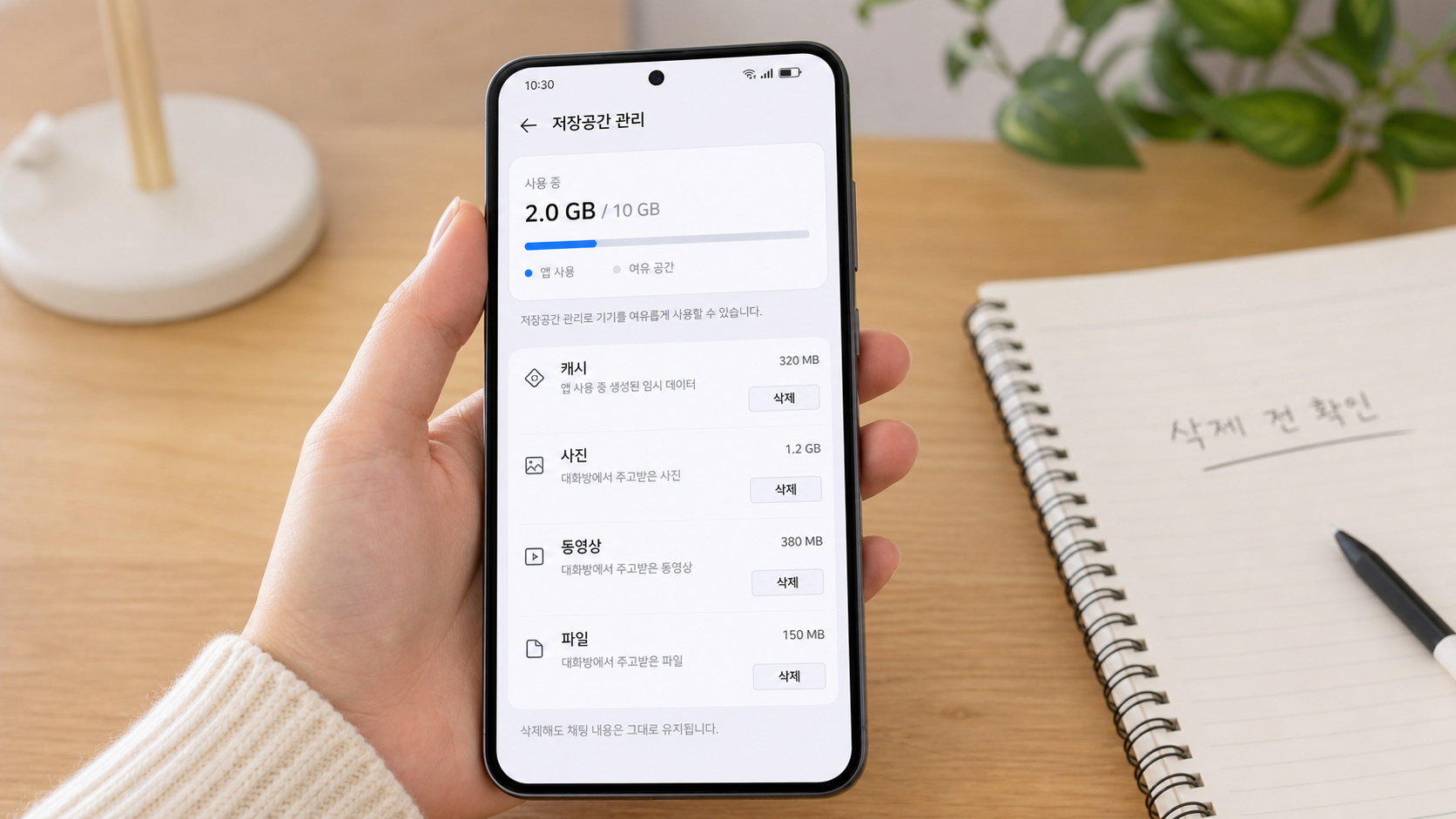
카카오톡 캐시 삭제는 먼저 해볼 수 있다
카카오톡 안에 저장공간 관리 메뉴가 보이면 캐시 데이터부터 확인한다.
캐시 삭제는 보통 대화 내용 자체를 지우는 작업과는 다르다. 다만 지우기 전에 화면에 뜬 문구를 꼭 확인한다. 캐시, 임시 데이터처럼 표시된 항목인지, 사진, 동영상, 파일처럼 실제 자료에 가까운 항목인지 구분해야 한다.
캐시를 지운 뒤 바로 공간이 크게 늘지 않을 수도 있다. 카카오톡을 계속 쓰면 썸네일, 임시 파일, 미리보기 데이터가 다시 생기기 때문이다.
채팅방 사진과 동영상은 용량이 큰 방부터 정리한다
카카오톡 용량이 크게 늘어나는 이유는 보통 단체방 사진, 영상, 파일 때문이다.
가족 단톡방, 회사 단톡방, 여행 사진을 많이 주고받은 방부터 확인한다. 채팅방 안의 사진과 동영상을 한꺼번에 지우기 전에 필요한 사진은 앨범이나 클라우드에 따로 저장해 둔다.
정리할 때는 작은 사진보다 큰 영상을 먼저 보는 편이 빠르다.
- 여행, 행사, 모임 영상
- 업무용 PDF와 압축파일
- 여러 번 받은 같은 이미지
- 오래된 단체방의 사진 묶음
- 이미 앨범에 저장한 사진
중요한 자료가 섞인 방은 전체 삭제보다 큰 파일을 골라 지우는 편이 낫다. 특히 업무 자료나 가족 사진이 있는 방은 삭제 전에 한 번 더 확인한다.
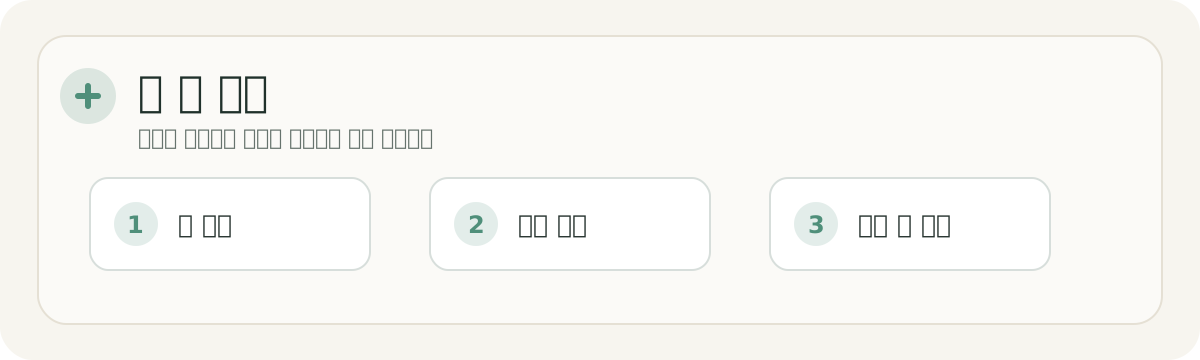
카카오톡 앱 삭제는 마지막에 검토한다
저장공간이 부족하다고 카카오톡 앱을 바로 삭제하는 것은 조심해야 한다.
앱을 삭제하면 기기 안에 있던 앱 데이터, 로그인 상태, 일부 임시 데이터가 사라질 수 있다. 대화 백업을 하지 않은 상태라면 필요한 대화나 파일을 다시 찾기 어려울 수도 있다.
앱을 삭제하기 전에는 이 순서로 먼저 확인한다.
- 카카오톡 안의 캐시 데이터 삭제
- 큰 단체방의 사진, 동영상, 파일 정리
- 휴대폰 저장공간 화면에서 카카오톡이 차지하는 용량 확인
- 필요한 사진과 파일을 따로 저장
- 대화 백업 여부 확인
대화 내용이 중요하다면 백업 여부를 먼저 확인하고, 급하게 지우기보다 큰 파일부터 줄이는 편이 안전하다.
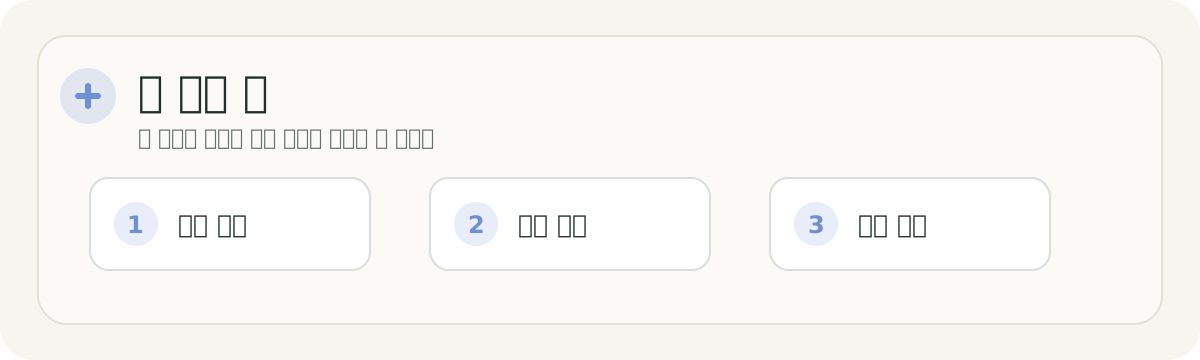
휴대폰 저장공간 화면도 함께 확인한다
카카오톡 안에서 정리했는데도 공간이 충분히 늘지 않으면 휴대폰 저장공간 화면을 연다.
iPhone은 설정 > 일반 > iPhone 저장 공간에서 앱별 사용량을 볼 수 있다. Android도 설정 앱의 저장공간 또는 앱 메뉴에서 카카오톡이 차지하는 용량을 확인할 수 있다.
여기서 카카오톡만 용량이 큰지, 사진 앱이나 다운로드 파일도 많이 차지하는지 확인한다. 카카오톡보다 사진 앱, 동영상 앱, 파일 앱이 더 크다면 휴대폰 전체 저장공간도 함께 정리한다.
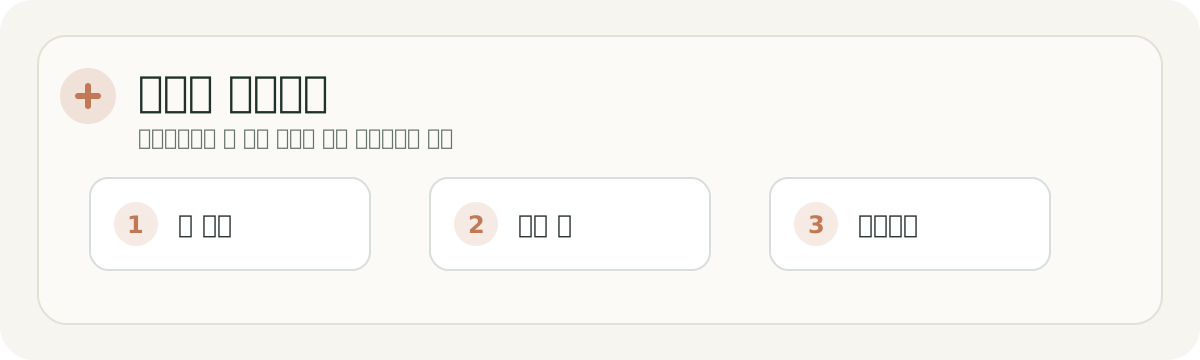
카카오톡 용량 정리 체크리스트
- 카카오톡 안에서 저장공간 관리 메뉴를 먼저 열었는가
- 캐시 데이터와 사진, 동영상, 파일을 구분했는가
- 큰 단체방부터 사진과 영상을 확인했는가
- 필요한 사진과 문서는 삭제 전에 따로 저장했는가
- 앱 삭제 전에 대화 백업 여부를 확인했는가
- 휴대폰 저장공간 화면에서 카카오톡 용량을 다시 봤는가
- 사진 앱, 다운로드 폴더, 다른 큰 앱도 함께 확인했는가
카카오톡 사진 원본과 아이폰 저장공간 정리
카카오톡 사진을 원본으로 자주 주고받으면 용량이 더 빨리 늘 수 있다. 사진이 앨범에 저장되지 않을 때도 권한 문제인지 저장공간 문제인지 나눠 봐야 한다. 앱 삭제까지 생각하고 있다면 대화 백업도 먼저 확인한다. 알림, 생일, 채팅방처럼 다른 설정 문제는 총정리 글에서 증상별로 같이 볼 수 있다.
- 카카오톡 사진 원본 보내는 방법: 화질 깨질 때 설정 확인
- 카카오톡 사진 저장 안됨 해결 방법: 앨범 권한과 저장 위치 확인
- 카카오톡 백업 복원 방법: 대화 내용 옮기기 전에 확인할 것
- 아이폰 저장공간 부족할 때 먼저 지울 것: 사진보다 앱 용량부터
- 카카오톡 설정 문제 해결 총정리: 사진, 알림, 용량, 백업 확인 순서
참고
'생활 정리' 카테고리의 다른 글
| 카카오톡 알림이 안 올 때 먼저 확인할 설정 순서 (0) | 2026.06.08 |
|---|---|
| 카카오톡 사진 저장 안됨 해결 방법: 앨범 권한과 저장 위치 확인 (0) | 2026.06.07 |
| 카카오톡 사진 원본 보내는 방법: 화질 깨질 때 설정 확인 (0) | 2026.06.05 |
| 택배 반품 수거 안 올 때: 회수 운송장부터 확인할 순서 (0) | 2026.06.03 |
| 세탁기 냄새 제거 방법: 배수필터와 세탁조 먼저 확인 (0) | 2026.05.31 |