카톡 예약메시지는 글을 입력한 뒤 전송 버튼을 길게 눌러 보낼 시간을 지정하면 간편하게 등록할 수 있다. 사진·동영상은 앨범에서 파일을 고른 뒤, 선택창의 전송 버튼을 길게 누른다.
- 글: 채팅방 입력창에서 작성한 뒤 전송 버튼을 길게 누른다.
- 사진·동영상: 앨범 선택창의 전송 버튼을 길게 누른다.
- 등록: 시간을 지정한 다음 전송 버튼을 눌러 마친다.
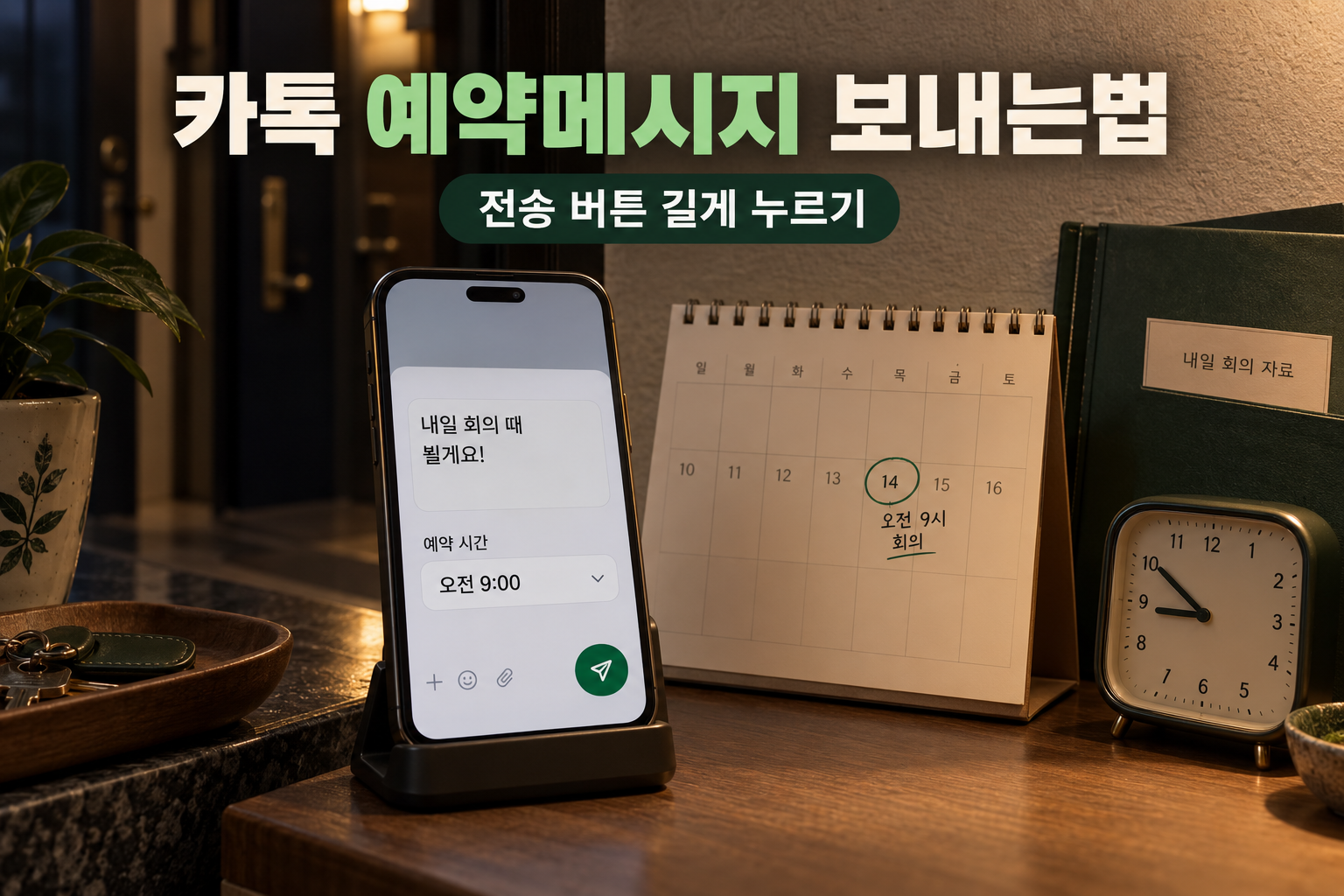
글을 예약할 때: 전송 버튼 길게 누르기
예약메시지를 보낼 채팅방을 열고 내용을 입력한다. 바로 보내지 않도록 전송 버튼을 짧게 누르는 대신 길게 누른다. 예약 시간 설정에서 원하는 시간을 지정한 뒤 전송 버튼을 누르면 간편 등록을 마칠 수 있다.
예를 들어 다음 날 아침에 전할 일정 안내를 미리 적어둘 수 있다. 발송 날짜가 다음 날이라면 문장 속 ‘내일’을 그대로 써도 되는지 생각해 본다. 받는 사람이 읽을 때는 이미 ‘오늘’이 된 일정일 수 있다.
사진·동영상은 앨범 선택창에서 예약
채팅방 입력창 왼쪽의 ‘+’ → 앨범으로 들어가 보낼 사진이나 동영상을 고른다. 이때 채팅방으로 돌아와 글을 입력하는 경로와 달리, 사진·동영상 선택창의 전송 버튼을 길게 누른다. 이후 시간을 설정하고 전송 버튼을 눌러 등록한다.
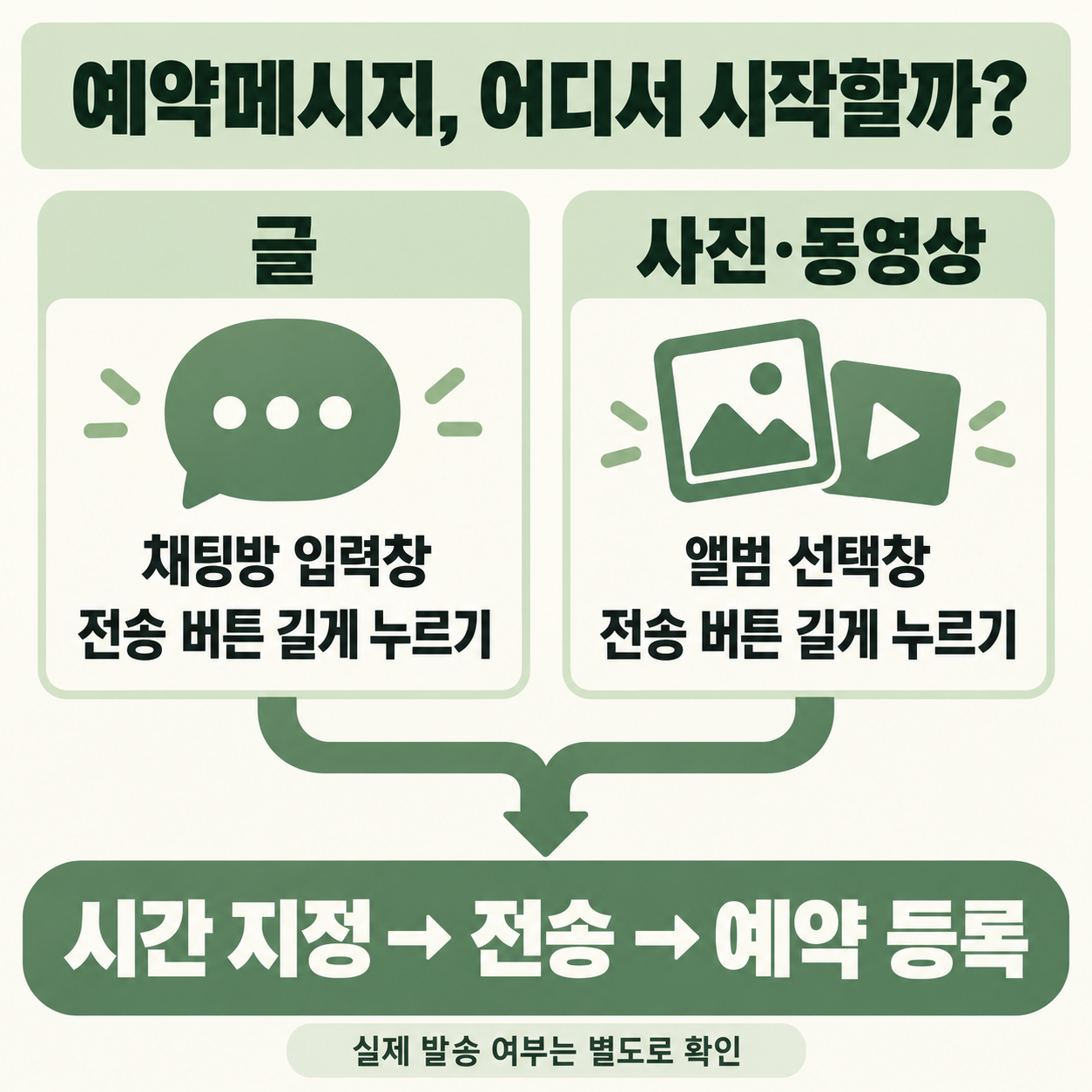
그림은 두 경로의 차이를 설명하기 위한 도식이다. 실제 버튼 모양을 복제한 앱 화면은 아니다.
등록이 안 되거나 발송에 실패할 때
카카오 공식 도움말은 채팅방 종류나 입력한 메시지·미디어 용량에 따라 간편 등록이 불가능할 수 있다고 안내한다. 예약해 놓은 메시지도 여러 사유로 전송에 실패할 수 있다.
따라서 예약 등록과 상대방에게 실제로 도착한 것은 구분해야 한다. 꼭 전달해야 하는 내용이라면 예약 시각이 지난 뒤 해당 채팅방에 메시지가 발송됐는지 확인한다. 등록이 안 될 때는 글인지 사진·동영상인지에 맞는 전송 버튼을 길게 눌렀는지부터 되짚는다.
메시지는 왔는데 알림만 울리지 않는 문제라면 카카오톡 알림 설정, 다른 설정 문제는 카카오톡 설정 문제별 안내를 참고한다.
'생활 정리' 카테고리의 다른 글
| 카톡 조용히 나가기 방법: 옵션이 안 보이는 경우 (0) | 2026.10.02 |
|---|---|
| 카톡 메시지 수정 방법: 보낸 뒤 24시간 안에 고치기 (0) | 2026.10.02 |
| 불량 상품 반품 기간, 7일이 지났을 때 접수하는 방법 (0) | 2026.09.20 |
| 자동차 검사 예약: 검사 기간 놓치기 전 확인할 것 (0) | 2026.07.11 |
| 하이패스 단말기 인식 안 됨: 안내음, 카드, 배터리 확인 (0) | 2026.07.11 |


