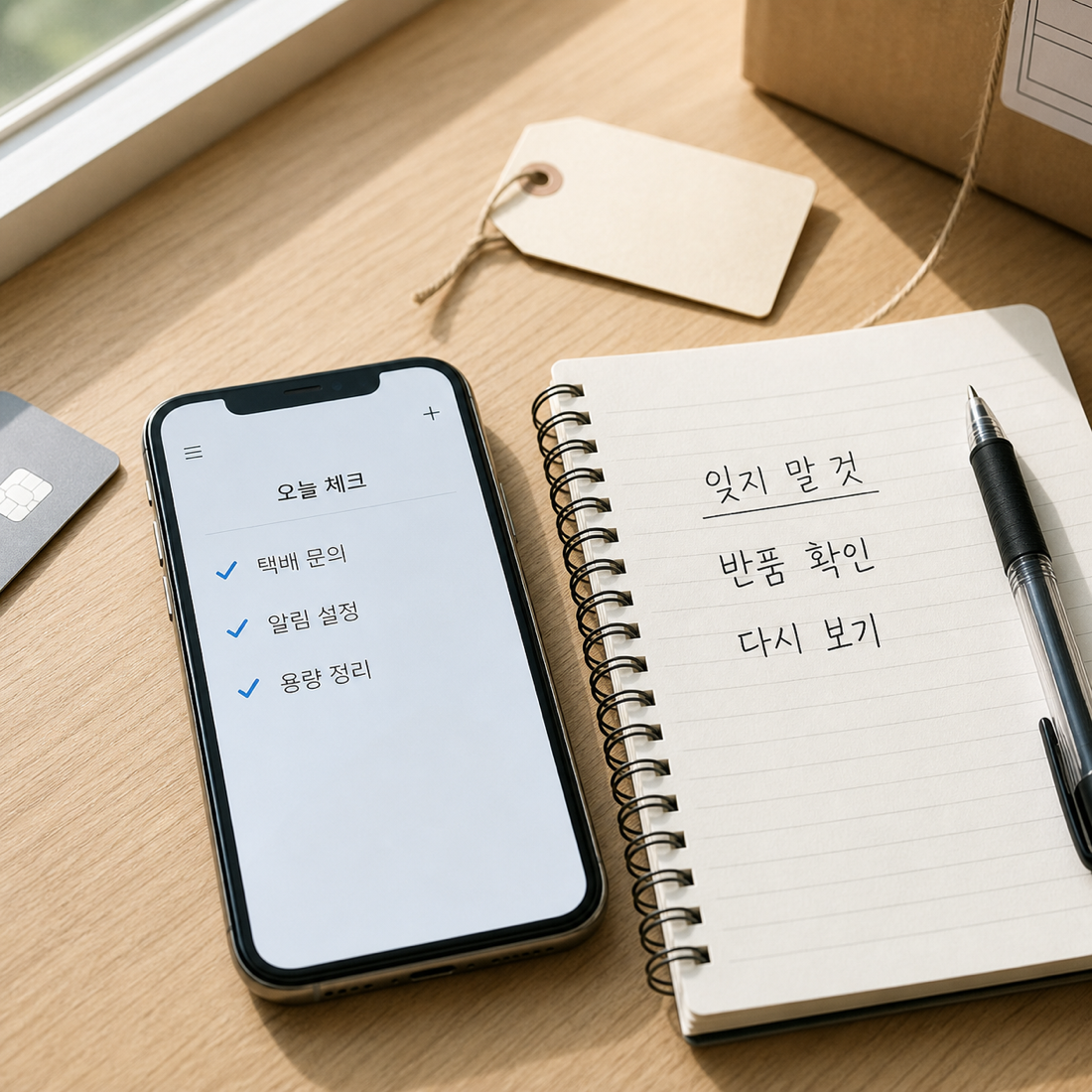
카카오톡 메시지는 와 있는데 알림음이 안 울리거나 잠금화면에 표시되지 않을 때가 있다.이럴 때는 카카오톡 앱 안의 알림만 볼 게 아니라 휴대폰 앱 알림 권한, 채팅방별 알림, 방해금지 모드, 배터리 절약 설정까지 함께 확인하는 게 좋다. 한 군데만 꺼져 있어도 메시지는 오는데 알림은 안 보일 수 있다.앱 화면과 설정 이름은 iPhone, Android, 제조사, 카카오톡 버전에 따라 조금씩 다를 수 있다. 메뉴 이름이 다르게 보이면 알림, 앱 알림, 방해금지, 배터리처럼 비슷한 이름의 항목을 찾으면 된다. 카카오톡 알림이 안 올 때 먼저 볼 순서순서확인할 것어디서 볼까1카카오톡 앱 알림이 켜져 있는지카카오톡 설정의 알림 메뉴2해당 채팅방 알림이 꺼져 있는지채팅방 상단 또는 더보기 메뉴3휴대폰 앱 알림 권..
카톡 사진이 안 보이면 저장 버튼을 눌러도 실패하는지, 저장은 됐는데 앨범에서 못 찾는지부터 구분한다. 저장이 실패하면 앱 권한과 남은 공간을, 저장됐다는 안내가 나왔다면 사진 앱이나 갤러리의 앨범을 살펴보면 된다.사진에 만료 안내가 뜬 경우는 권한 오류와 다르다. 이때는 카톡 사진 만료 후 저장본 찾기와 구독 조건을 참고하자.채팅방에서 사진을 크게 연 뒤 다운로드 버튼을 누른다.저장 완료 안내가 떴다면 사진 앱·갤러리에서 찾는다.권한이나 저장공간 오류가 뜨면 그 오류에 맞춰 설정을 바꾼다.카톡 사진이 저장되지 않을 때사진을 눌러 크게 연 다음 다운로드 버튼으로 저장한다. 채팅방에서 사진을 봤다는 것만으로 휴대폰 앨범에 저장되지는 않는다.권한을 요청하거나 접근할 수 없다는 안내가 나오면 아래 경로에서 카..
카카오톡이 휴대폰 저장공간을 많이 차지하면 사진부터 지워야 할지, 앱을 삭제해야 할지 헷갈린다.이럴 때는 바로 채팅방을 나가기보다 카카오톡 안의 저장공간 관리, 채팅방 사진과 동영상, 캐시 데이터를 따로 확인하는 편이 안전하다. 캐시는 다시 쌓일 수 있는 임시 데이터에 가깝지만, 채팅방에서 받은 사진과 파일은 필요한 자료가 섞여 있을 수 있다.앱 화면과 메뉴 이름은 iPhone, Android, 카카오톡 버전에 따라 조금씩 다를 수 있다. 메뉴가 다르게 보이면 저장공간, 데이터, 캐시, 채팅방 서랍, 사진/동영상처럼 비슷한 이름을 찾으면 된다. 카카오톡 용량을 줄이려면 캐시와 사진을 따로 확인한다구분먼저 확인할 것주의할 점캐시 데이터앱이 임시로 저장한 데이터지워도 다시 쌓일 수 있다채팅방 사진단체방, 개..

카카오톡으로 보낸 사진을 상대방이 저장했는데, 확대하면 글자나 윤곽이 흐려질 때가 있다.카메라 문제로 단정하기 전에 전송 화질 설정부터 확인한다. 카카오톡은 사진을 보낼 때 저용량, 일반 화질, 원본 화질 중 하나를 고를 수 있고, 기본 사진 화질도 따로 정해둘 수 있다.바로 보내려면 채팅방에서 사진을 고른 뒤 전송 전 화질 메뉴에서 원본을 선택한다. 매번 원본으로 보내려면 전체 설정 > 채팅 > 사진 화질에서 기본값을 바꾼다.메뉴 이름과 위치는 앱 버전에 따라 조금 달라질 수 있다. 앱 버전이 달라도 먼저 사진 선택 화면의 화질 메뉴를 확인하고, 자주 원본으로 보낼 때는 전체 설정의 채팅 메뉴에서 기본값을 바꾸면 된다.카카오톡 사진 원본으로 보내는 순서순서앱에서 할 일확인할 화면1채팅방에서 사진을 선택..