

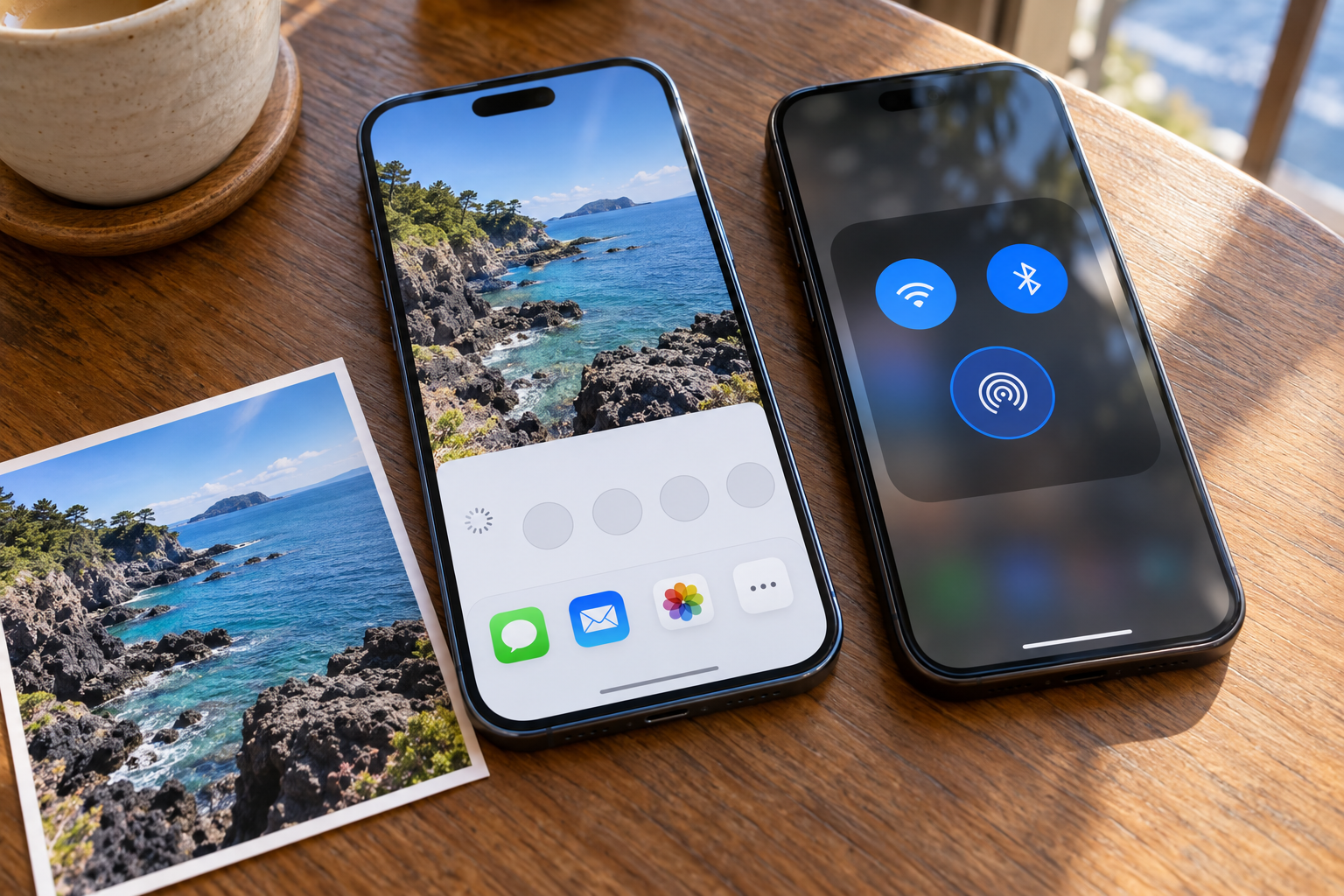
에어드롭 목록에 상대가 안 보이면 받는 사람의 수신 설정부터 바꾼다. 두 기기의 Wi-Fi·Bluetooth를 켜고 개인용 핫스팟 연결을 끊은 뒤, 받을 아이폰에서 ‘모든 사람에 대해 10분 동안’을 선택한다.
- 상대 이름이 없음: 받는 기기의 수신 범위와 양쪽 연결 상태를 점검한다.
- 연락처인데 안 보임: 상대방이 저장한 내 Apple 계정 이메일·전화번호를 대조한다.
- 코드 입력 요청이 나옴: 받는 사람이 코드를 띄우고, 보내는 사람이 입력한다.
에어드롭 수신 설정 바꾸기
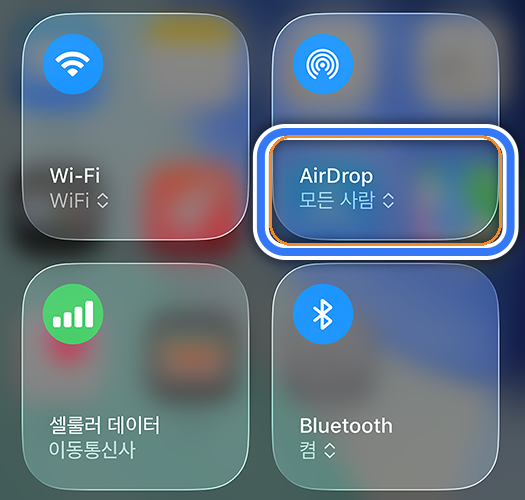
받을 아이폰의 제어 센터에서 연결 제어 항목을 길게 누른 뒤 AirDrop을 연다. ‘수신 끔’이면 받을 수 없으므로, 지금 사진을 주고받을 사람과 함께 ‘모든 사람에 대해 10분 동안’을 선택한다.
보낼 아이폰에서는 사진을 고르고 공유 → AirDrop → 상대 이름 순서로 누른다. 두 사람은 가까이 있어야 한다. 한쪽만 연결 상태를 바꾸지 말고 양쪽 Wi-Fi·Bluetooth와 핫스팟을 함께 살핀다.
10분이 지나면 수신 범위가 다시 바뀐다. Apple 계정에 로그인했다면 ‘연락처만’, 로그인하지 않았다면 ‘수신 끔’으로 돌아가므로, 잠시 뒤 다시 보낼 때는 수신 설정을 다시 연다.
연락처만인데 상대가 안 보일 때
상대방이 나를 연락처에 저장했더라도 내 Apple 계정의 이메일 주소나 전화번호가 빠져 있으면 ‘연락처만’ 조건에 맞지 않을 수 있다. 별명이나 회사 대표번호만 저장했는지 함께 살핀다.
지금 한 번만 보낼 사진이라면 연락처를 고치는 대신, 서로 마주한 자리에서 받을 기기를 10분 수신으로 바꿔 전송할 수 있다. 모르는 사람이 보낸 파일은 수락하지 않는다.
에어드롭 코드는 받는 사람이 보여준다
연락처에 없는 사람끼리 두 기기 모두 iOS 26.2 이후 버전을 쓰면 추가 코드가 필요하다. 상대 이름이 보인 뒤 코드 요청이 나오는 것은 ‘상대를 못 찾는 상태’와 다르다.
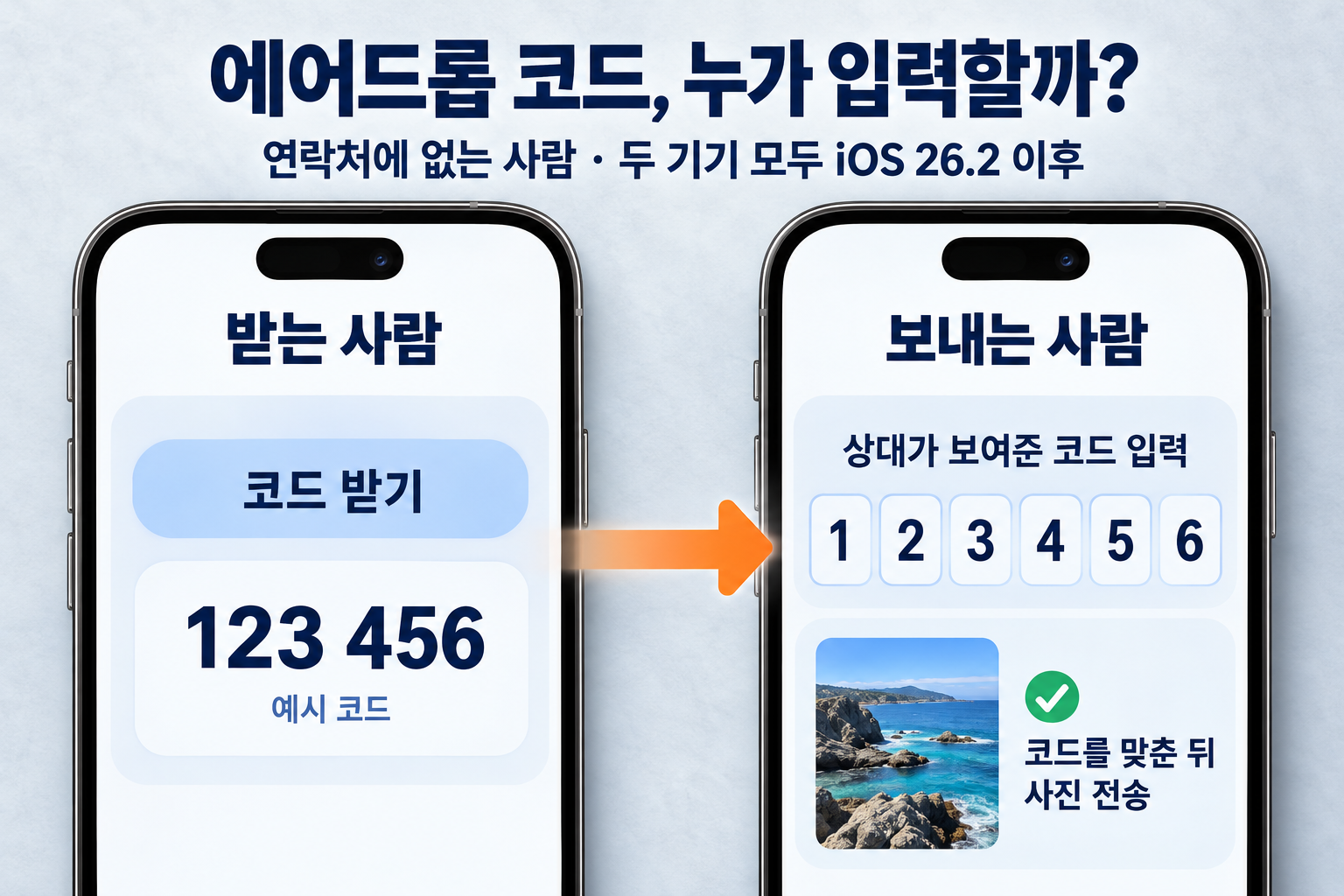
받는 사람이 누를 메뉴는 ‘AirDrop 코드 받기’다. 보내는 사람은 상대가 지금 띄운 코드를 자기 기기에 입력한다.
여전히 상대 이름이 없다면 코드부터 찾지 말고 첫 단계의 수신 범위와 양쪽 연결 상태로 돌아간다. 코드가 필요한 버전과 연락처 조건은 애플 iPhone 사용 설명서에서도 확인할 수 있다.
사진을 카카오톡으로 보낼 때는 카톡 사진 원본 전송을, 사진 보관으로 용량을 줄이려면 iCloud 사진 최적화와 원본 보관의 차이를 참고한다.
사진 공유 장면과 코드 입력 그림은 설명용 일러스트입니다.
'생활 정리' 카테고리의 다른 글
| 보일러 동파방지 기능: 외출 전 전원·밸브·배관 점검 (0) | 2026.10.26 |
|---|---|
| 갤럭시 퀵쉐어 안됨: 기기가 안 뜰 때와 전송 실패 해결 (0) | 2026.10.23 |
| 갤럭시 알람 안울림: 소리·무음·방해 금지 설정 순서 (0) | 2026.10.22 |
| 다자녀 통행료 할인 신청: 2자녀·3자녀 조건과 준비물 (0) | 2026.10.22 |
| 보일러 온수는 나오는데 난방이 안됨: 설정부터 점검할 순서 (0) | 2026.10.22 |