
아이폰 저장공간에서 사진 항목이 크게 잡혀 있으면 사진을 지워야 할지, iCloud를 켜야 할지부터 헷갈린다. 특히 iPhone 저장 공간 최적화와 원본 다운로드 및 유지가 나란히 보이면 어느 쪽이 용량을 줄이는 설정인지 바로 감이 오지 않는다.
아이폰 사진 용량 줄이기를 할 때는 사진부터 지우기보다 목표를 먼저 나눠야 한다. 아이폰 용량을 비우려는 건지, 원본 사진과 영상을 기기에 계속 두려는 건지에 따라 눌러야 할 설정이 달라진다.
아이폰 사진 용량은 저장공간과 iCloud를 같이 본다
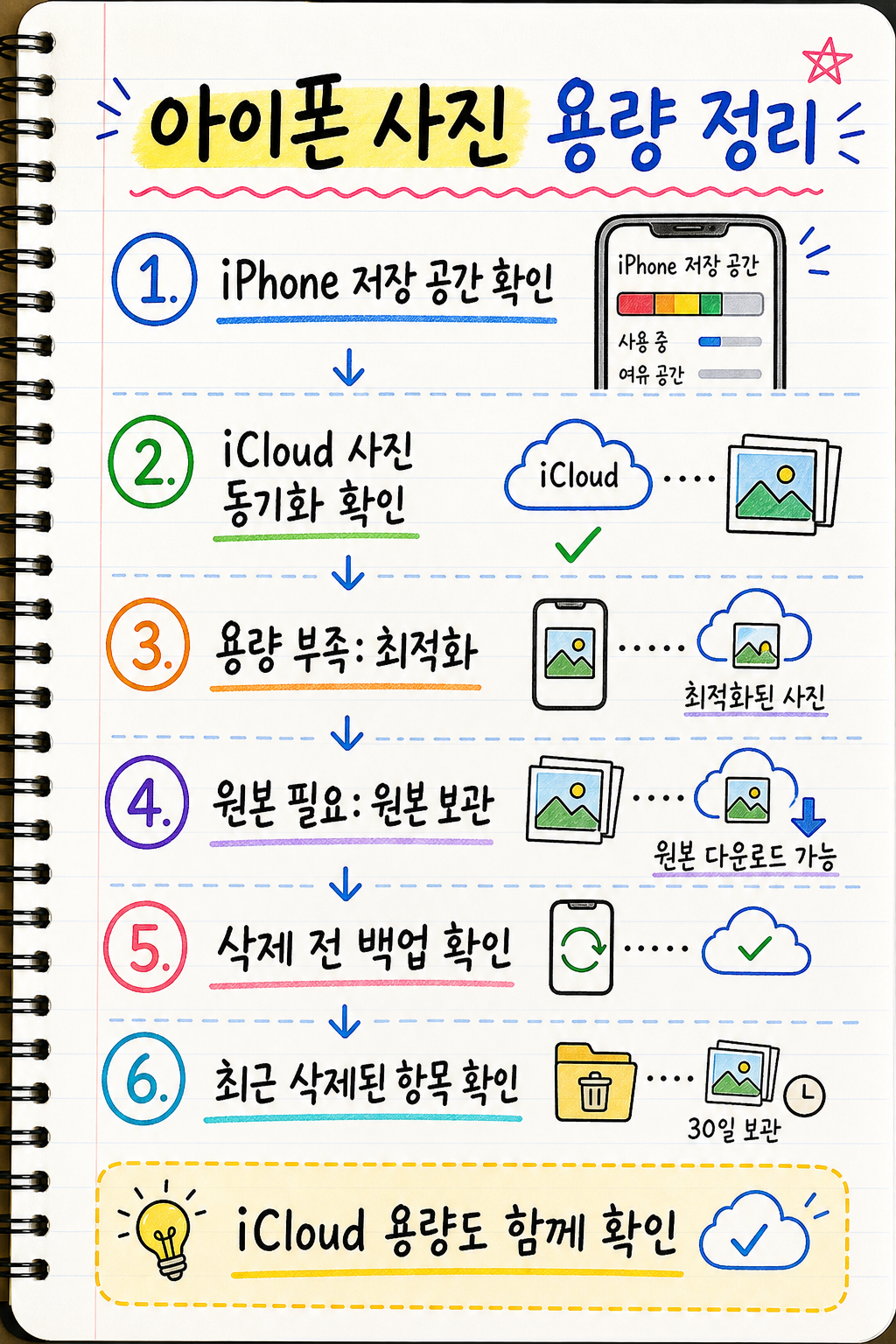
먼저 설정 > 일반 > iPhone 저장 공간에서 사진 앱이 실제로 얼마를 차지하는지 본다. 사진 앱 용량이 크다면 다음으로 설정 > [사용자 이름] > iCloud > 사진을 연다. iOS 버전에 따라 이 iPhone 동기화, iPhone 저장 공간 최적화처럼 메뉴 이름이 조금 다르게 보일 수 있다.
아이폰 용량과 iCloud 용량은 같은 것이 아니다.
| 확인할 곳 | 보는 내용 |
|---|---|
| iPhone 저장 공간 | 사진이 아이폰 기기 안에서 차지하는 용량 |
| iCloud > 사진 | 사진 동기화와 최적화 설정이 켜져 있는지 |
| iCloud 저장공간 | 원본 사진을 올릴 공간이 남아 있는지 |
| 사진 앱의 최근 삭제된 항목 | 지운 사진이 아직 남아 있는지 |

iCloud 사진을 켜면 사진과 영상이 iCloud에 보관되고 여러 기기에서 동기화된다. 하지만 iCloud 저장공간이 부족하면 원본 업로드가 막힌다. 이 상태에서 최적화만 켜도 아이폰 용량이 기대만큼 줄지 않는다.
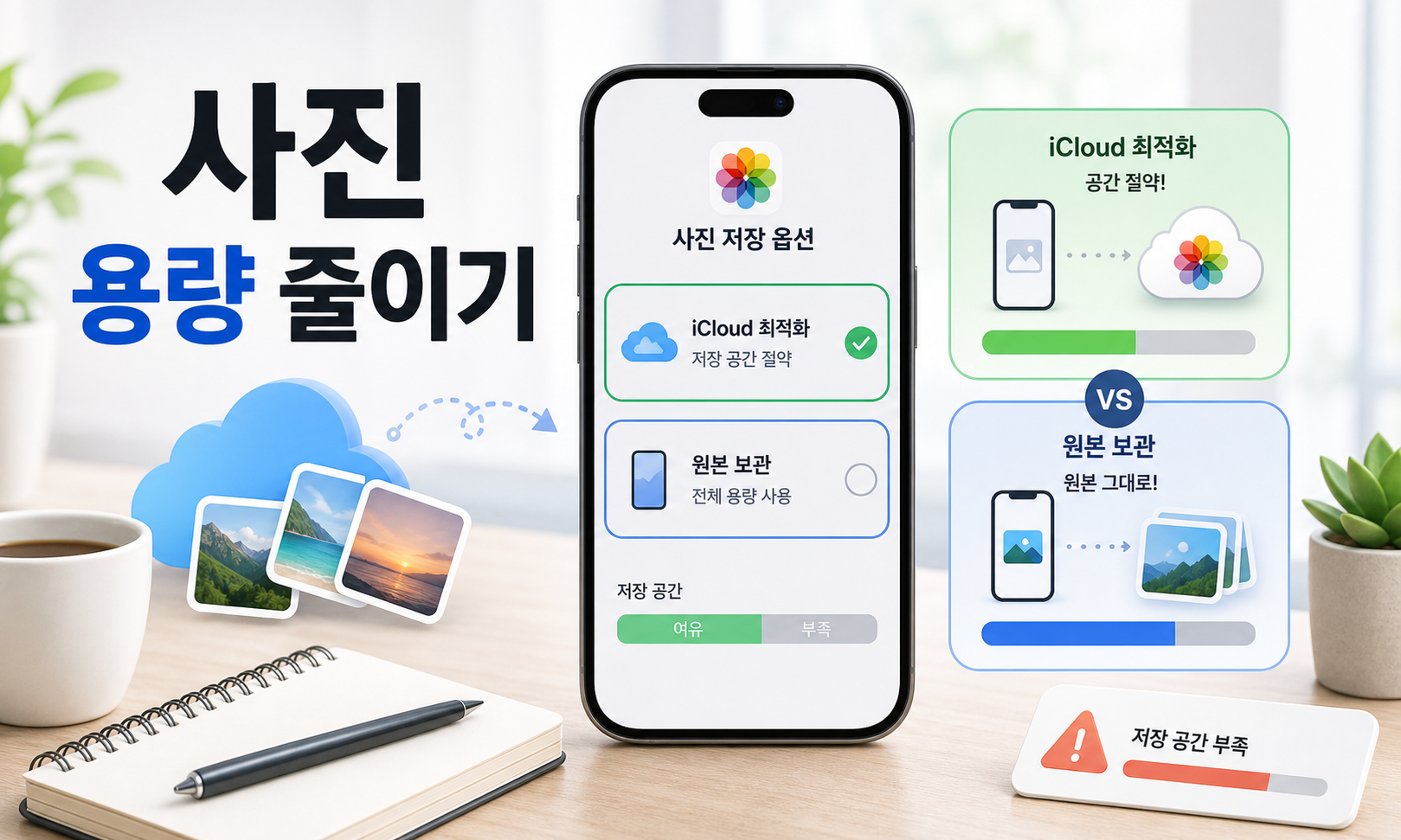
iCloud 최적화는 아이폰 용량을 줄이는 설정이다
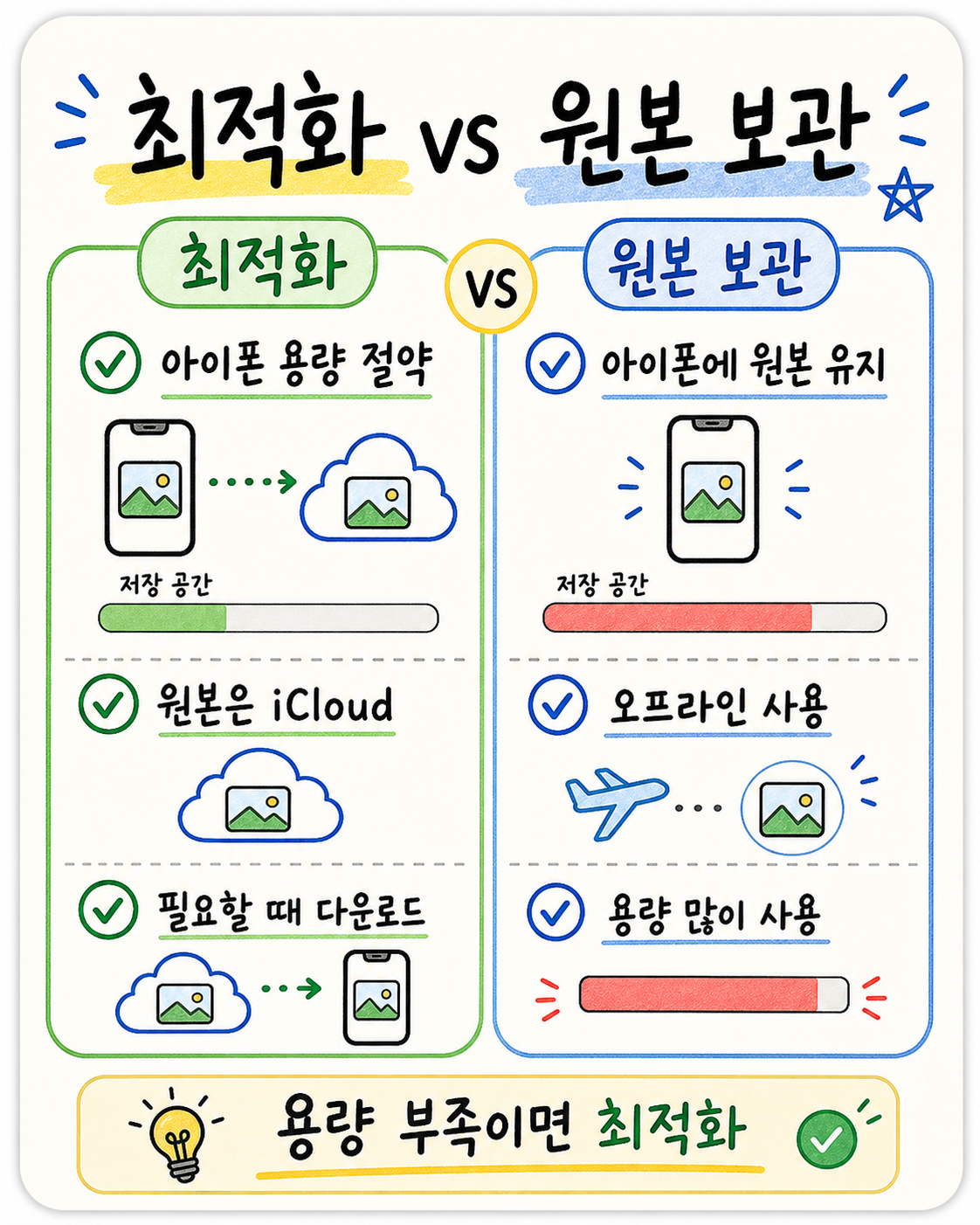
iPhone 저장 공간 최적화는 원본 사진과 영상을 iCloud에 두고, 아이폰에는 용량을 줄인 버전을 남기는 설정이다. Apple도 전체 해상도 원본은 iCloud에 저장되고, 기기에는 공간 절약용 버전이 보관된다고 설명한다.
이 설정이 맞는 경우는 이렇다.
- 사진과 영상이 많아서 아이폰 저장공간이 부족하다.
- iCloud 저장공간에 여유가 있다.
- 인터넷이 연결된 상태에서 원본을 다시 내려받아도 괜찮다.
- 여러 Apple 기기에서 같은 사진 보관함을 쓰고 싶다.
최적화를 켠다고 사진이 사라지지는 않는다. 다만 원본이 항상 아이폰 안에 그대로 남는 방식은 아니다. 오래 열어보지 않은 사진이나 영상은 아이폰에 가벼운 버전으로 남고, 원본이 필요할 때 다시 내려받는 구조다.
원본 다운로드 및 유지는 사진을 기기에 보관하는 설정이다
원본 다운로드 및 유지는 원본 사진과 영상을 아이폰에도 보관하는 설정이다. 인터넷이 없어도 원본 파일을 바로 써야 한다면 이쪽을 고른다.
대신 아이폰 저장공간을 더 많이 쓴다. 사진과 4K 영상이 많다면 저장공간 부족 알림이 자주 뜬다. 64GB나 128GB 아이폰에서 사진이 많다면 원본 보관보다 최적화가 현실적인 경우가 많다.
선택 기준은 이렇게 잡으면 된다.
| 상황 | 추천 설정 |
|---|---|
| 아이폰 용량이 부족하다 | iPhone 저장 공간 최적화 |
| iCloud 용량은 넉넉하다 | iPhone 저장 공간 최적화 |
| 원본 파일을 아이폰에 항상 두고 싶다 | 원본 다운로드 및 유지 |
| 인터넷 없이 원본 사진을 자주 써야 한다 | 원본 다운로드 및 유지 |
| iCloud 저장공간도 부족하다 | 사진 삭제나 컴퓨터 백업부터 검토 |
사진을 지우기 전에는 동기화가 켜져 있는지 본다
iCloud 사진을 쓰는 상태에서 아이폰 사진을 지우면 iCloud와 다른 기기에서도 같이 삭제된다. Apple은 iCloud 사진에서 한 기기의 사진이나 영상을 삭제하면 iCloud 사진을 쓰는 다른 기기에서도 삭제된다고 안내한다.
그래서 사진을 지우기 전에는 세 가지를 먼저 본다.
- 설정 > [사용자 이름] > iCloud > 사진에서 동기화가 켜져 있는지 본다.
- 중요한 사진은 컴퓨터나 별도 저장공간에 따로 옮겼는지 본다.
- 삭제 후에는 사진 앱의 최근 삭제된 항목에 남아 있는지 본다.
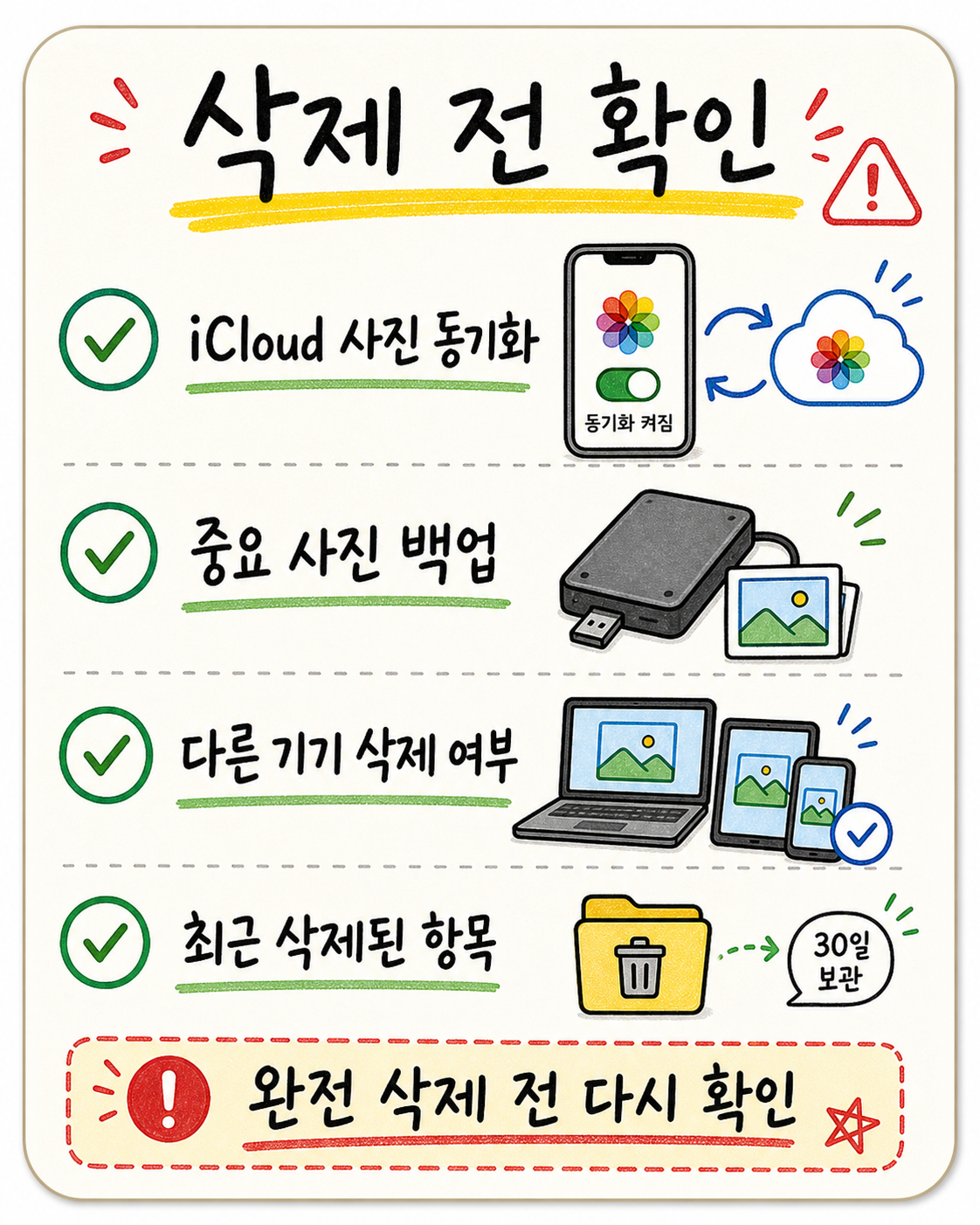
최근 삭제된 항목에 남아 있으면 용량이 바로 돌아오지 않는다. 완전히 비우면 복구가 어려우므로, 필요한 사진을 먼저 골라낸 뒤 비운다.
아이폰 사진 용량 정리 기준
아이폰 사진 용량을 줄이는 게 목적이라면 먼저 iPhone 저장 공간 최적화를 본다. 이 설정은 원본을 iCloud에 두고 아이폰 안의 사진 용량을 줄인다.
반대로 사진 원본을 아이폰 안에 계속 두는 게 중요하다면 원본 다운로드 및 유지를 고른다. 다만 이 경우에는 아이폰 저장공간을 더 많이 쓴다는 점을 감안해야 한다.
용량이 부족한 아이폰이라면 최적화부터 본다. 저장공간이 충분하고 원본 파일을 기기에서 바로 써야 한다면 원본 보관을 고른다. 사진을 삭제하기 전에는 iCloud 동기화가 켜져 있는지, 최근 삭제된 항목에 지운 사진이 남아 있는지까지 같이 본다.
함께 보면 좋은 글
참고 출처
'생활 정리' 카테고리의 다른 글
| 아이폰 저장공간 최적화해도 용량이 안 줄어들 때: iCloud 확인 순서 (0) | 2026.06.21 |
|---|---|
| 아이폰 앱 문서 및 데이터 삭제: 앱 삭제와 앱 정리 차이 (0) | 2026.06.21 |
| 아이폰 시스템 데이터 줄이기, 저장공간을 많이 차지할 때 확인할 순서 (0) | 2026.06.20 |
| 반품·교환 막혔을 때 확인 순서: 수거, 운송장, 반품비, 환불 (0) | 2026.06.17 |
| 교환 신청했는데 새 상품이 안 올 때: 회수와 재배송 확인 순서 (0) | 2026.06.17 |