

갤럭시끼리 퀵쉐어가 안 되면 받는 휴대전화의 잠금을 풀고, 공유 허용 대상을 ‘모든 사람(10분 동안만)’으로 바꿔 본다. 양쪽 휴대전화의 블루투스와 Wi-Fi도 켠다. 상대 기기가 아예 안 뜨는지, 이름을 눌렀는데 전송이 실패하는지에 따라 다음 조치가 달라진다.
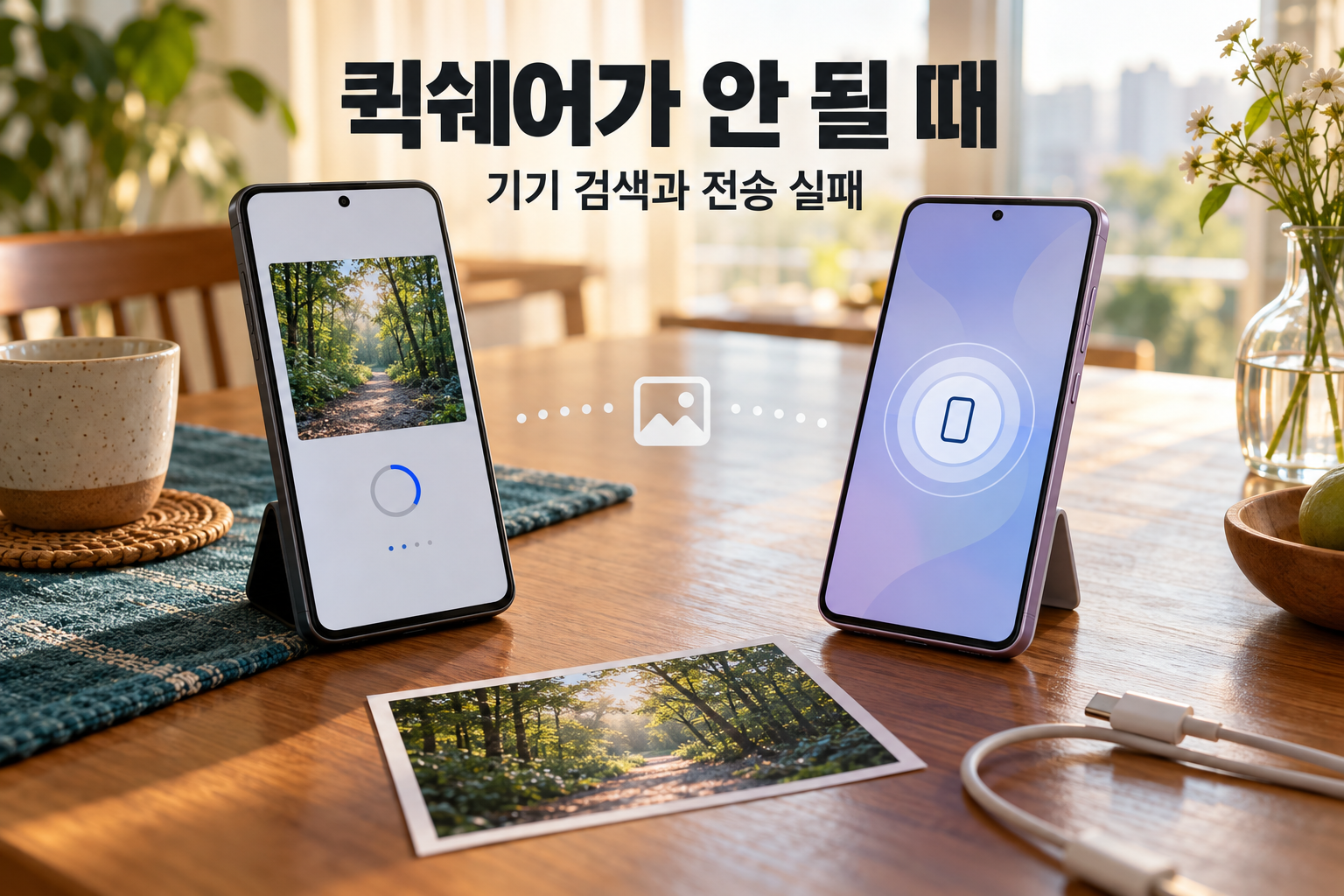
상대 기기가 안 뜰 때
받는 휴대전화의 퀵 패널에서 Quick Share → 공유 허용 대상을 연다. ‘받지 않음’이면 다른 기기에서 찾을 수 없다. ‘저장된 연락처만’에서 검색이 안 됐다면 ‘모든 사람’의 10분 제한을 선택하고 다시 보낸다. 모르는 사람의 전송 요청은 받지 않는다.
- 두 휴대전화를 약 30cm로 가까이 놓는다.
- 받는 사람이 잠금을 풀고 Quick Share의 수신 모드를 연다.
- Android 12 이하라면 위치 기능도 켠다.
‘모든 사람’으로 바꾼 지 한참 지났다면 10분이 지나 공개 범위가 돌아갔을 수 있다. 다시 선택한 뒤 받는 쪽에 나타나는 공유 요청을 수락한다. 메뉴 이름은 기종과 버전에 따라 조금씩 다르다.
기기는 뜨는데 전송이 실패할 때
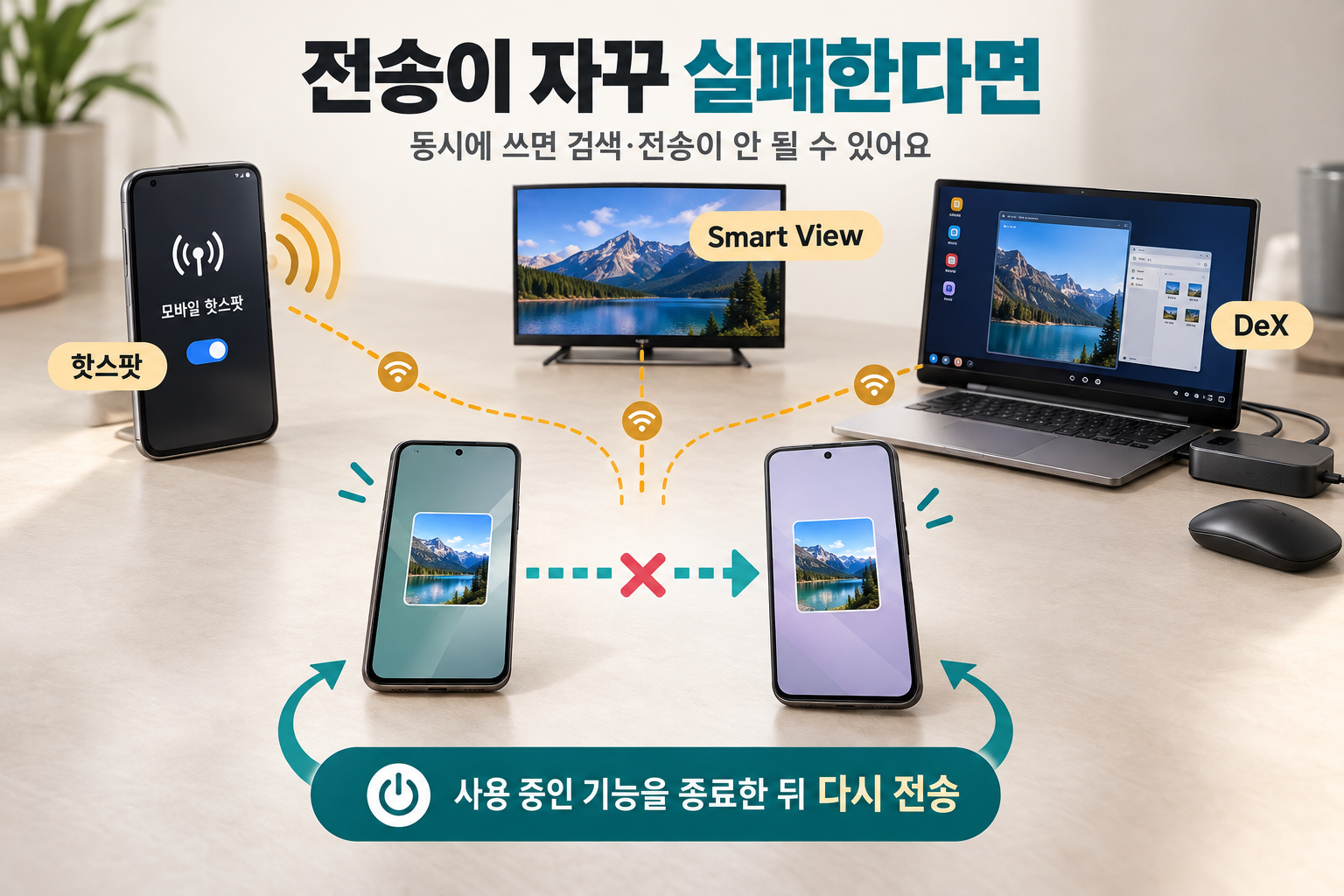
모바일 핫스팟이나 Smart View·DeX를 사용 중이라면 먼저 종료하고 다시 전송한다. 이 기능들은 퀵쉐어와 같은 무선 연결 기능을 사용해 검색이나 전송을 방해할 수 있다. 두 기기에서 다른 파일 전송이 진행 중이라면 끝난 뒤 시도한다.
그래도 실패하면 Galaxy Store에서 Quick Share를 업데이트하고 휴대전화 소프트웨어도 최신 상태로 맞춘다. 두 기기를 다시 시작한 뒤 재전송한다.
계속 검색이 안 되면 QR 코드로 보내기
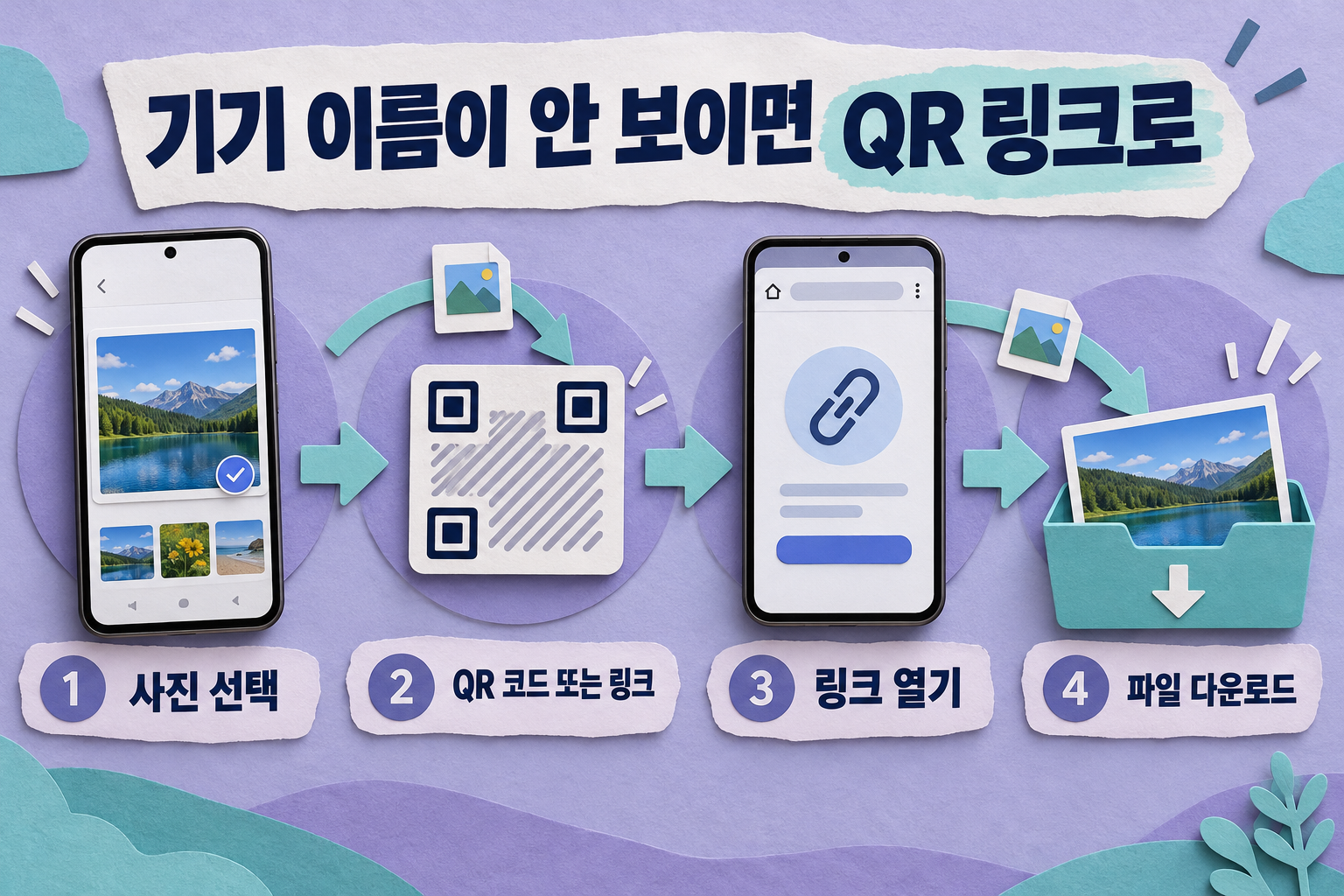
보내는 갤럭시의 갤러리 → 사진 선택 → 공유 → Quick Share에서 ‘QR 코드 또는 링크’가 보이면 이를 선택한다. 받는 사람이 QR 코드를 스캔해 나타나는 링크를 열고 파일을 내려받는 방법이다. 근처 기기 목록에서 이름을 고르지 않고도 전달할 수 있다.
전송 완료 표시가 났는데 파일을 못 찾겠다면 기본 파일 앱의 다운로드 → Quick Share 폴더를 연다. QR 웹링크로 내려받았다면 브라우저에서 정한 다운로드 위치를 찾는다.
급하게 사진을 보내야 한다면 카카오톡 사진 원본 전송 방법도 이용할 수 있다.
출처: 삼성전자서비스 Quick Share 안내, Google Play Quick Share 도움말
본문 그림은 퀵쉐어 전송과 설정을 설명한 일러스트입니다.
'생활 정리' 카테고리의 다른 글
| 보일러 동파방지 기능: 외출 전 전원·밸브·배관 점검 (0) | 2026.10.26 |
|---|---|
| 아이폰 에어드롭 안 뜸: 수신 설정과 코드 확인 순서 (0) | 2026.10.22 |
| 갤럭시 알람 안울림: 소리·무음·방해 금지 설정 순서 (0) | 2026.10.22 |
| 다자녀 통행료 할인 신청: 2자녀·3자녀 조건과 준비물 (0) | 2026.10.22 |
| 보일러 온수는 나오는데 난방이 안됨: 설정부터 점검할 순서 (0) | 2026.10.22 |