

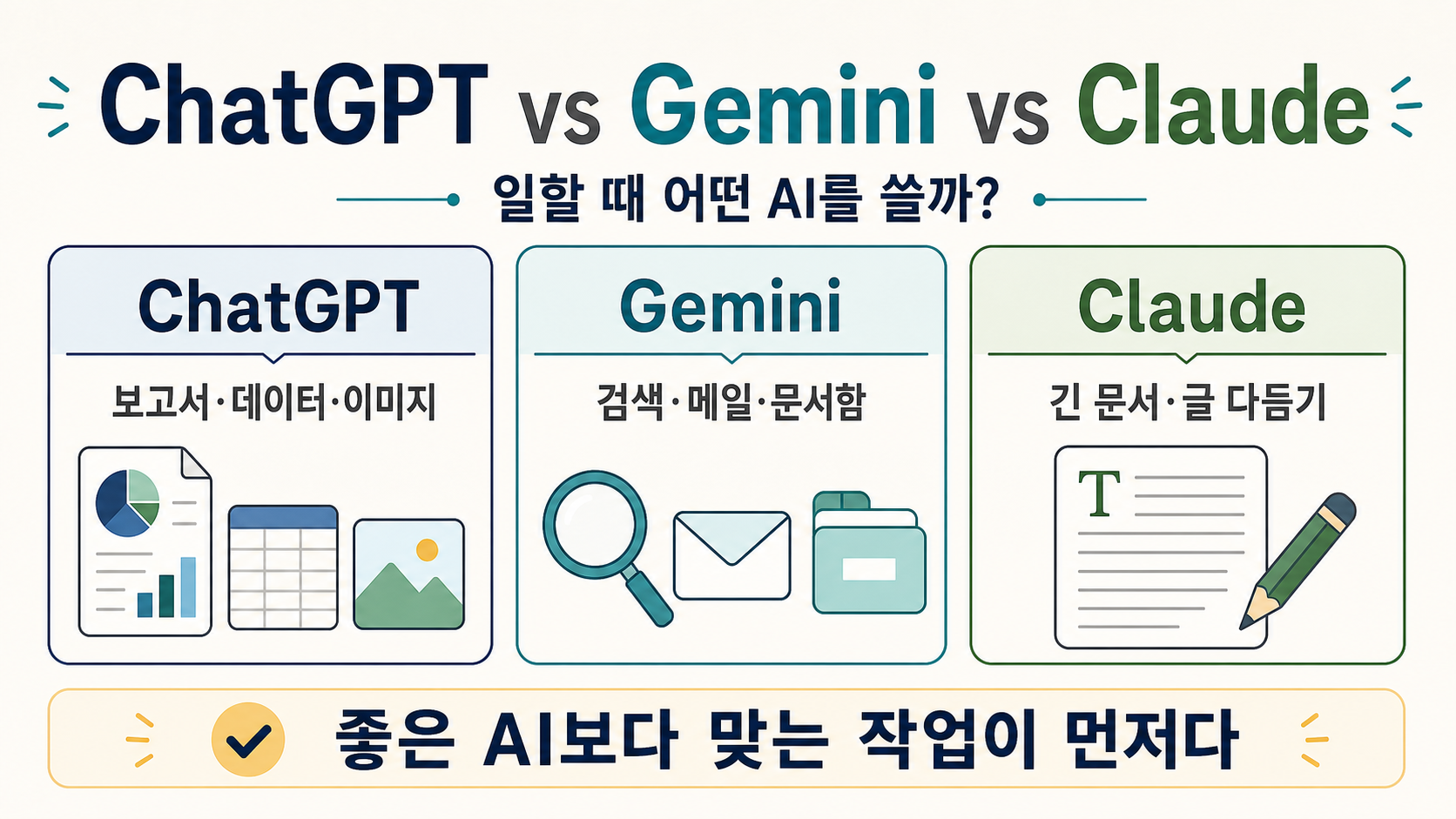
ChatGPT, Gemini, Claude 중에서 어떤 AI를 써야 할지 헷갈릴 때가 있다.
셋 다 질문에 답하고, 글을 쓰고, 자료를 요약한다. 그래서 처음 보면 비슷해 보인다. 막상 써보면 차이는 “누가 더 똑똑한가”보다 “내가 하려는 일에 맞는가”에서 더 크게 난다.
2026년 5월 25일 기준 공식 도움말을 바탕으로 보면, 세 도구는 이렇게 나눠볼 수 있다.
ChatGPT vs Gemini vs Claude 한눈에 비교
| 도구 | 잘 맞는 일 | 먼저 생각할 점 |
|---|---|---|
| ChatGPT | 보고서 초안, 데이터 분석, 이미지 생성, 반복 업무 정리 | 한곳에서 여러 작업을 이어가기 좋다 |
| Gemini | 구글 검색 기반 조사, Gmail·Drive 자료 활용, Google Docs로 옮길 글 | 구글 계정과 자료가 많을수록 편하다 |
| Claude | 긴 문서 읽기, 글 다듬기, 기획서 구조화, 재사용할 문서·코드 만들기 | 긴 맥락을 잡고 차분히 고치는 일에 잘 맞는다 |
하나를 골라야 할 때는 도구 이름보다 일을 먼저 보는 편이 낫다.
내가 지금 하려는 일이
1. 파일과 데이터를 다루는 일인가
2. 구글 자료를 찾아 붙이는 일인가
3. 긴 글을 읽고 고치는 일인가
이 정도만 나눠도 선택이 꽤 쉬워진다.
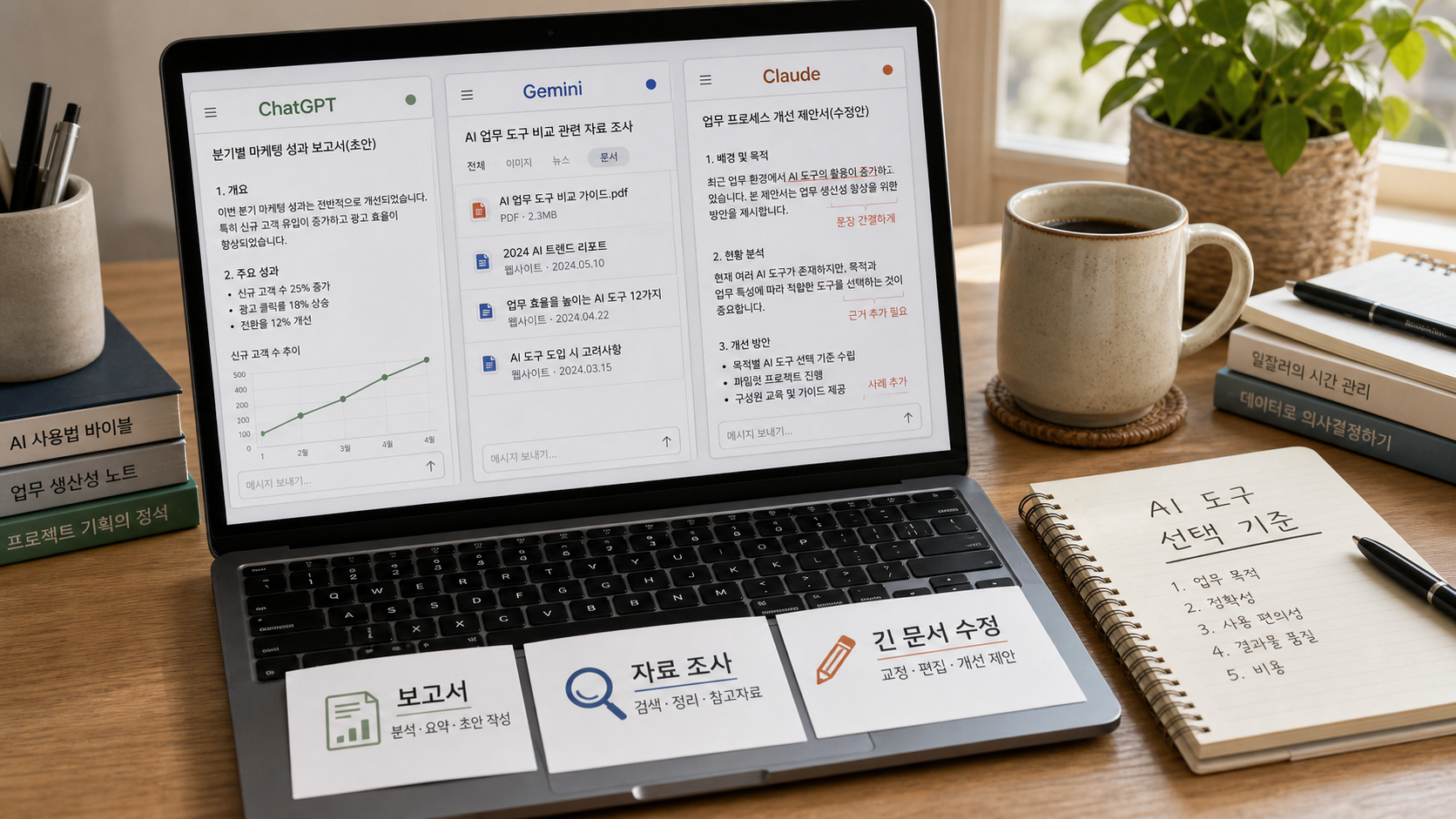
ChatGPT는 범용 업무와 데이터 분석에 쓰기 좋다
ChatGPT는 업무가 여러 갈래로 이어질 때 편하다.
OpenAI 도움말을 보면 ChatGPT는 글쓰기, 요약, 번역, 논리적 문제 해결뿐 아니라 웹 검색, Deep Research, 이미지 입력과 생성, 파일 업로드, 데이터 분석, Canvas, Memory, Projects, 예약 작업 같은 기능을 제공한다.
한 가지 기능만 보고 고르기보다, 대화 안에서 작업을 계속 이어갈 수 있다는 점이 장점이다.
이런 식의 흐름에서 특히 편하다.
회의 메모 업로드
-> 핵심 요약
-> 보고서 초안 작성
-> 표로 정리
-> 발표 자료 문장으로 바꾸기
-> 이미지나 간단한 시각 자료 만들기
엑셀이나 CSV 파일을 올려 표와 차트를 만들고, 숫자를 확인해야 할 때도 ChatGPT의 데이터 분석 기능을 쓰기 쉽다. 다만 숫자가 의사결정으로 이어지는 작업이라면, 어떤 열을 썼는지와 계산 기준은 다시 확인하는 편이 좋다.
Gemini는 구글 검색과 Google Workspace 작업에 쓰기 좋다
Gemini는 구글 계정 안에 자료가 많을수록 쓰기 편해진다.
Google 도움말에 따르면 Gemini의 Deep Research는 기본적으로 Google 검색을 소스로 쓰고, 필요하면 Gmail이나 Drive 같은 개인 자료도 소스로 추가할 수 있다. Canvas에서는 문서, 앱, 코드 등을 만들고 수정할 수 있고, 결과를 Google Docs로 내보낼 수도 있다.
검색해서 모은 내용을 Google Docs로 옮기거나, Drive 자료와 함께 봐야 할 때 장점이 분명하다.
예를 들면 이런 작업이다.
최근 자료 조사
-> 관련 링크와 흐름 정리
-> 내 Drive 파일 참고
-> Google Docs 초안으로 옮기기
평소 업무가 Gmail, Drive, Docs 중심이라면 Gemini부터 써봐도 좋다. 반대로 구글 서비스를 거의 쓰지 않는다면 체감되는 장점은 줄어들 수 있다.
Claude는 긴 문서와 글 다듬기에 쓰기 좋다
Claude는 긴 글을 읽고 고치는 작업에서 강점이 있다.
Anthropic 도움말을 보면 Claude의 Projects는 관련 문서와 대화를 한곳에 묶어 맥락을 유지하는 기능이고, Artifacts는 문서, 코드, 웹페이지, SVG, 다이어그램처럼 다시 열어보고 고칠 수 있는 결과물을 별도 공간에 만든다. 웹 검색도 켜면 최신 정보를 찾아 출처와 함께 답할 수 있다.
긴 자료를 한 번에 읽고, 빠진 부분을 찾고, 문장 흐름을 맞추는 데 잘 맞는다.
예를 들면 이런 상황이다.
긴 기획서 읽기
-> 빠진 논리 찾기
-> 문장 톤 맞추기
-> 구조 다시 잡기
-> 재사용할 문서로 정리
글의 톤을 차분하게 맞추거나, 설명이 튀는 부분을 줄이고 싶을 때도 Claude가 편하게 느껴질 수 있다. 다만 이미지 생성이나 데이터 시각화까지 한 번에 처리하려는 작업이라면 다른 도구와 나눠 쓰는 편이 낫다.
ChatGPT Gemini Claude를 상황별로 고르는 기준
하나의 AI를 정해놓고 계속 쓰기보다, 일의 종류에 따라 나눠 쓰는 쪽이 현실적이다.
| 상황 | 먼저 써볼 도구 |
|---|---|
| 보고서 초안을 빨리 잡아야 할 때 | ChatGPT |
| 엑셀·CSV 데이터를 분석해야 할 때 | ChatGPT |
| 최근 자료를 여러 출처에서 찾아야 할 때 | Gemini 또는 ChatGPT Deep Research |
| Gmail·Drive 자료를 함께 봐야 할 때 | Gemini |
| 긴 문서를 읽고 고쳐야 할 때 | Claude |
| 글의 말투와 구조를 다듬어야 할 때 | Claude |
| 이미지나 시각 자료까지 바로 만들고 싶을 때 | ChatGPT 또는 Gemini |
| 결과물을 프로젝트 단위로 계속 이어가야 할 때 | ChatGPT Projects 또는 Claude Projects |
그렇다고 도구를 계속 갈아타라는 뜻은 아니다.
먼저 “지금 하려는 일이 어떤 종류인가”를 정하면 된다. 자료 조사인지, 글쓰기인지, 데이터 분석인지, 문서 수정인지가 보이면 처음 열어볼 도구가 자연스럽게 좁혀진다.
AI 도구를 고를 때 피해야 할 생각
많이 헷갈리는 지점은 “요즘 제일 좋은 AI가 뭐야?”부터 묻는 것이다.
이 질문은 답이 자주 바뀐다. 모델과 기능은 계속 바뀌고, 같은 도구도 무료·유료 플랜, 계정 설정, 지역, 연결된 앱에 따라 사용할 수 있는 기능이 다를 수 있다.
대신 이렇게 묻는 편이 실제 선택에는 더 도움이 된다.
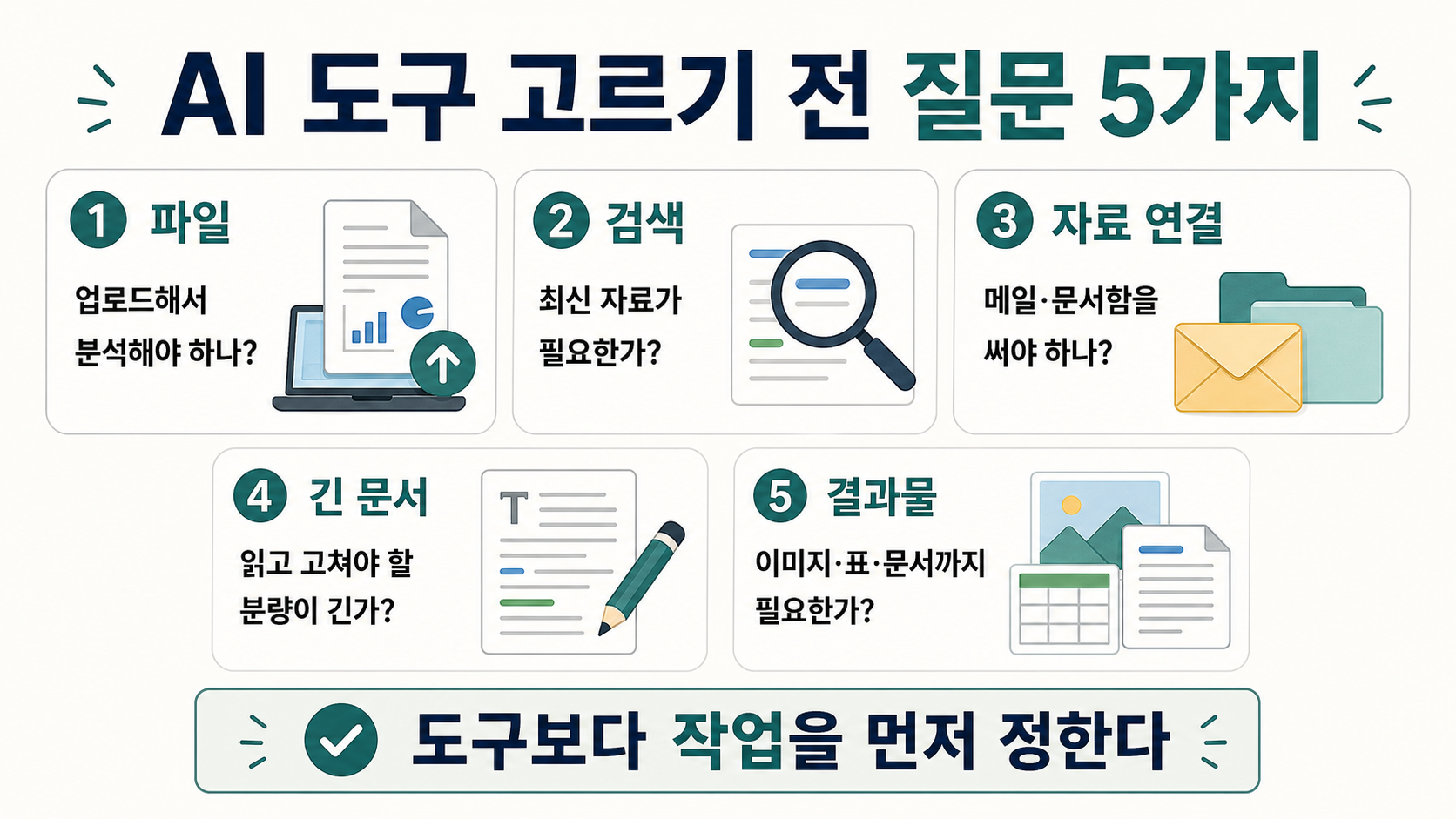
내 파일을 올려서 분석해야 하나?
최근 정보를 찾아야 하나?
Google Drive나 Gmail 자료를 써야 하나?
긴 문서를 고쳐야 하나?
이미지나 표까지 같이 만들어야 하나?
여기에 답해보면 어떤 도구를 먼저 열어야 할지 대략 보인다.
함께 보면 좋은 글
- ChatGPT 보고서 작성 프롬프트: 초안 만들 때 넣을 5가지
- ChatGPT 답변 수정 프롬프트: 다시 질문할 때 쓰는 문장 예시
- ChatGPT 공부 모드 사용법: 문제 풀이 전에 꼭 바꿀 설정
마무리
ChatGPT, Gemini, Claude는 서로 완전히 같은 도구가 아니다. 잘 맞는 일이 조금씩 다르다.
보고서 초안이면 ChatGPT, 구글 자료 조사면 Gemini, 긴 문서 수정이면 Claude부터 열어보면 된다.
처음부터 하나만 정해둘 필요는 없다. 오늘 할 일이 무엇인지 먼저 보면, AI를 고르는 일도 덜 복잡해진다.
출처
- OpenAI Help Center, ChatGPT Capabilities Overview
- OpenAI Help Center, Data analysis with ChatGPT
- Google Gemini Apps Help, Use Deep Research in Gemini Apps
- Google Gemini Apps Help, Create docs, apps and more with Canvas
- Anthropic Help Center, What are artifacts and how do I use them?
- Anthropic Help Center, What are projects?
- Anthropic Help Center, Enabling and Using Web Search
'AI와 도구' 카테고리의 다른 글
| ChatGPT 이메일 작성: 딱딱한 메일 문장 자연스럽게 고치는 법 (0) | 2026.06.14 |
|---|---|
| AI 티 안나게 글쓰기: ChatGPT 블로그 초안 수정 프롬프트 (0) | 2026.06.13 |
| ChatGPT 답변 수정 프롬프트: 다시 질문할 때 쓰는 문장 예시 (0) | 2026.05.24 |
| ChatGPT 보고서 작성 프롬프트: 초안 만들 때 넣을 5가지 (0) | 2026.05.24 |
| ChatGPT 공부 모드 사용법: 문제 풀이 전에 꼭 바꿀 설정 (0) | 2026.05.23 |