

크롬에서 ‘비밀번호가 유출됨’이라는 알림이 떴다면, Google 비밀번호 관리자에서 경고가 나온 계정을 찾고 그 사이트의 비밀번호를 바꾸면 된다. 같은 비밀번호를 다른 곳에서도 썼다면 그 계정도 각각 변경한다. 이 알림만으로 누군가 내 계정에 실제로 로그인했다고 단정할 수는 없다.
유출된 계정부터 찾기
컴퓨터에서는 크롬 오른쪽 위 점 세 개 → 비밀번호 및 자동 완성 → Google 비밀번호 관리자 → 진단으로 들어간다. 안드로이드 크롬에서는 점 세 개 → 설정 → Google 비밀번호 관리자 → 진단을 누른다. Google 계정에 저장된 비밀번호라면 Google 비밀번호 진단에서도 시작할 수 있다. 로그인이나 본인 확인이 필요할 수 있다.
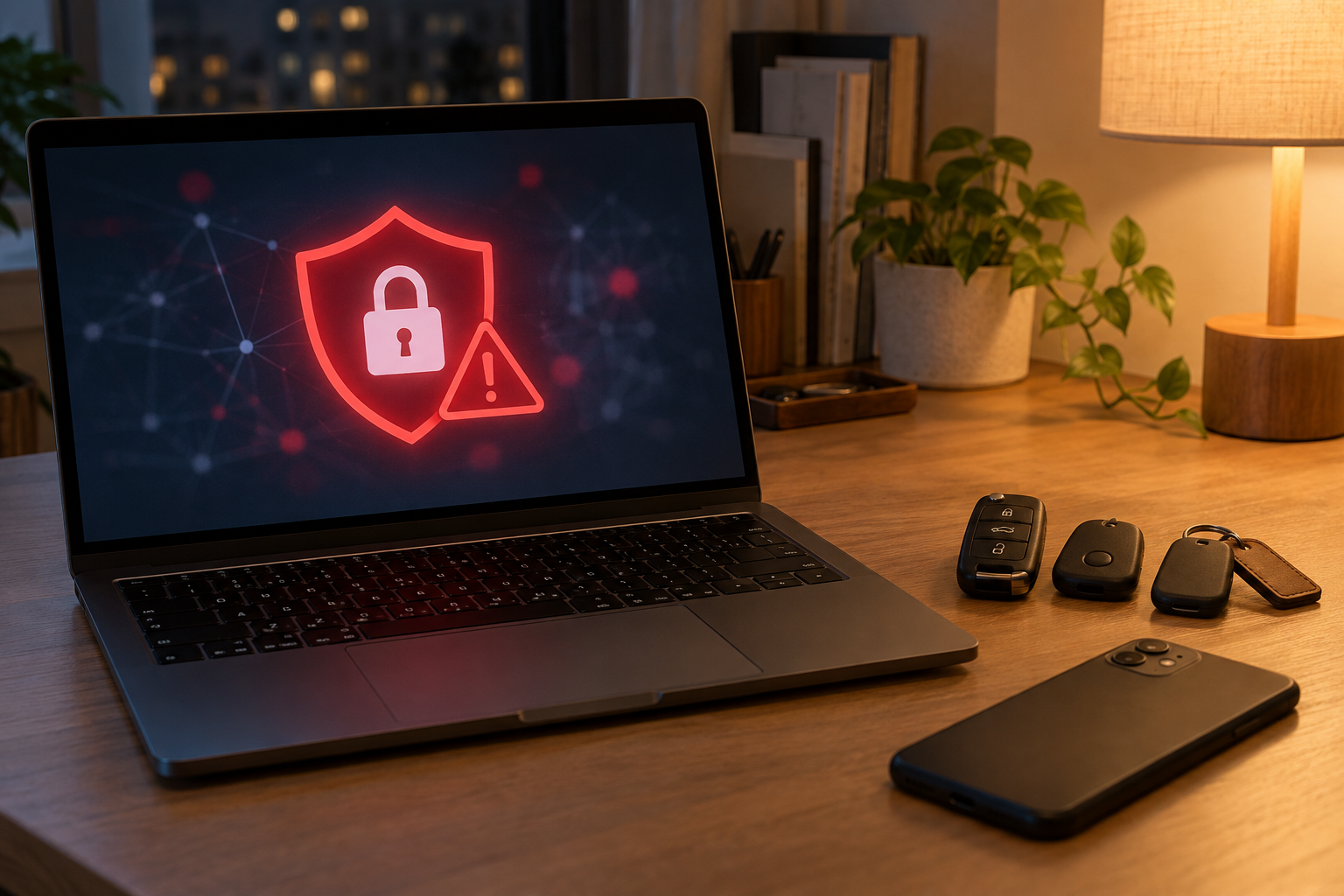
진단 결과는 유출, 재사용, 취약한 비밀번호로 나뉜다. 유출된 항목이 있다면 그 계정부터 바꾼다. 이메일이나 다른 계정을 복구하는 데 쓰는 계정이라면 특히 서둘러 처리한다.
| 진단 결과 | 할 일 |
|---|---|
| 유출된 비밀번호 | 해당 서비스에 직접 들어가 비밀번호를 바꾼다. |
| 여러 곳에서 재사용 | 같은 비밀번호를 쓰는 사이트마다 서로 다르게 바꾼다. |
| 취약한 비밀번호 | 쉽게 추측할 수 없는 새 비밀번호로 바꾼다. |
비밀번호는 해당 사이트에서 변경
예를 들어 쇼핑몰 계정이 경고 목록에 있다면 쇼핑몰의 공식 앱이나 주소를 직접 열어 로그인한 뒤, 그 서비스의 비밀번호 변경 메뉴를 이용한다. 알림에 나온 비밀번호는 인터넷에 알려진 유출 정보와 관련된 것으로, 변경 후에도 같은 비밀번호를 다른 계정에 남겨 두면 안전하지 않다.
새 비밀번호는 사이트마다 다르게 만든다. 크롬의 저장 정보만 수정하고 서비스의 실제 비밀번호를 바꾸지 않으면 로그인 비밀번호는 그대로다. 변경이 끝나면 Google 비밀번호 관리자에 새 비밀번호가 저장됐는지도 확인한다.
낯선 로그인 기록이 있다면
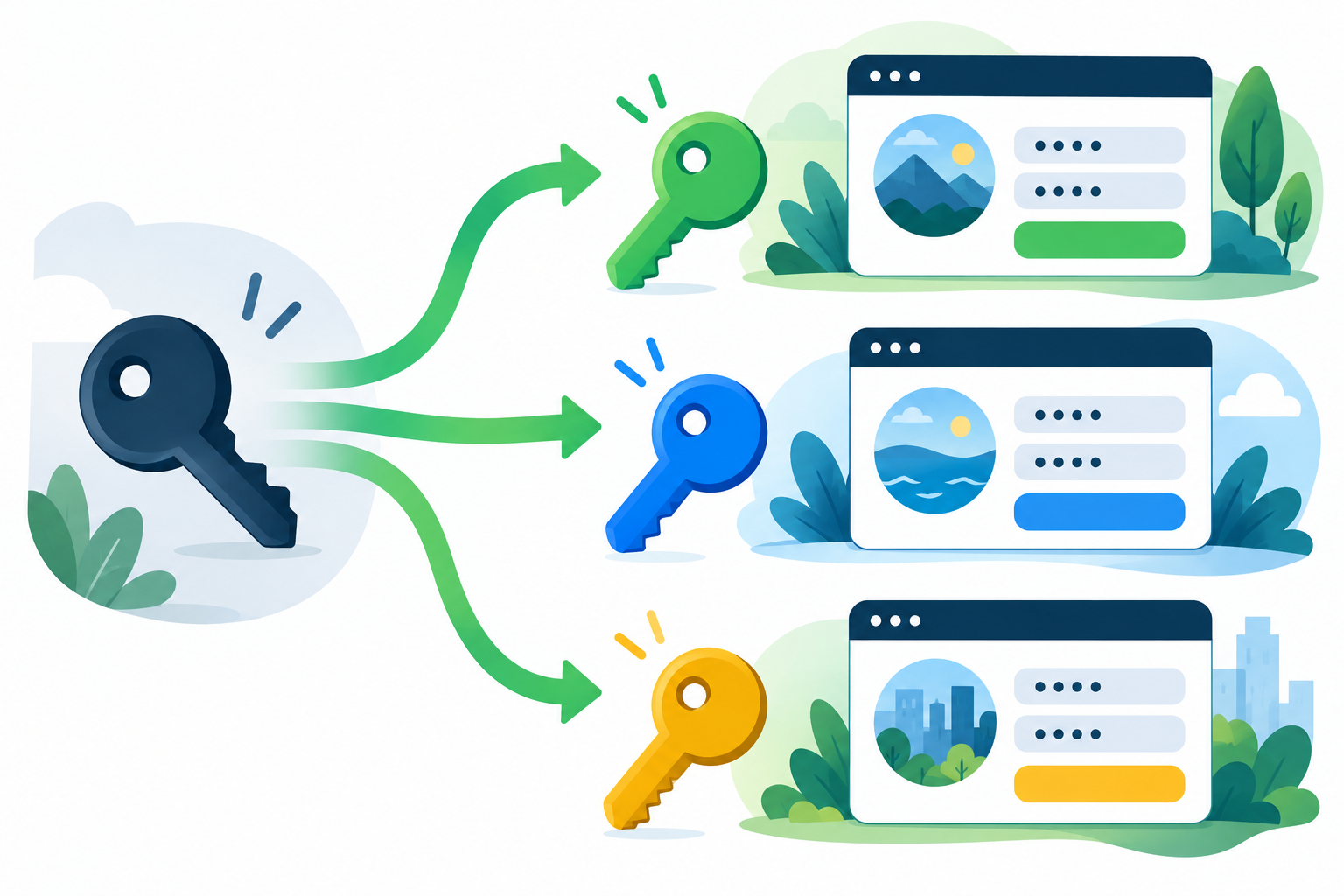
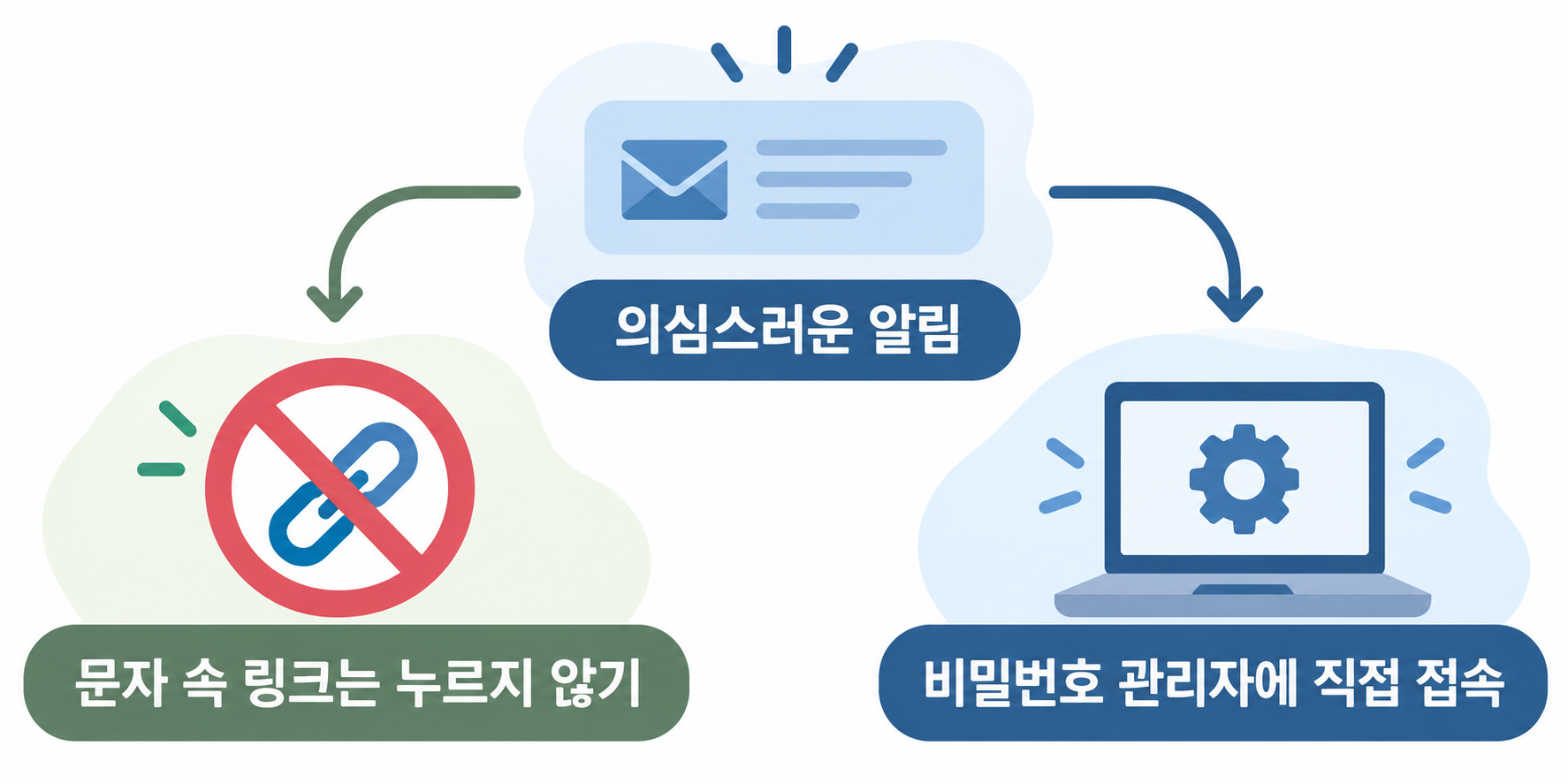
이메일이나 문자로 온 경고라면 링크를 바로 누르기보다 크롬 설정이나 Google 비밀번호 관리자로 직접 들어간다. Google 계정에 모르는 기기의 로그인이나 내가 바꾸지 않은 보안 설정이 있다면 Google 계정 보안 안내에 따라 계정 활동과 기기를 확인하고 비밀번호를 바꾼다.
계정 비밀번호를 바꾸려는데 재설정 메일이 오지 않는다면 비밀번호 재설정 메일이 안 올 때에서 가입 이메일과 스팸함부터 살펴보자.
'생활 정리' 카테고리의 다른 글
| 주민등록 등본 초본 차이: 제출할 서류와 표시 항목 고르기 (0) | 2026.10.30 |
|---|---|
| 보일러 동파방지 기능: 외출 전 전원·밸브·배관 점검 (0) | 2026.10.26 |
| 갤럭시 퀵쉐어 안됨: 기기가 안 뜰 때와 전송 실패 해결 (0) | 2026.10.23 |
| 아이폰 에어드롭 안 뜸: 수신 설정과 코드 확인 순서 (0) | 2026.10.22 |
| 갤럭시 알람 안울림: 소리·무음·방해 금지 설정 순서 (0) | 2026.10.22 |