
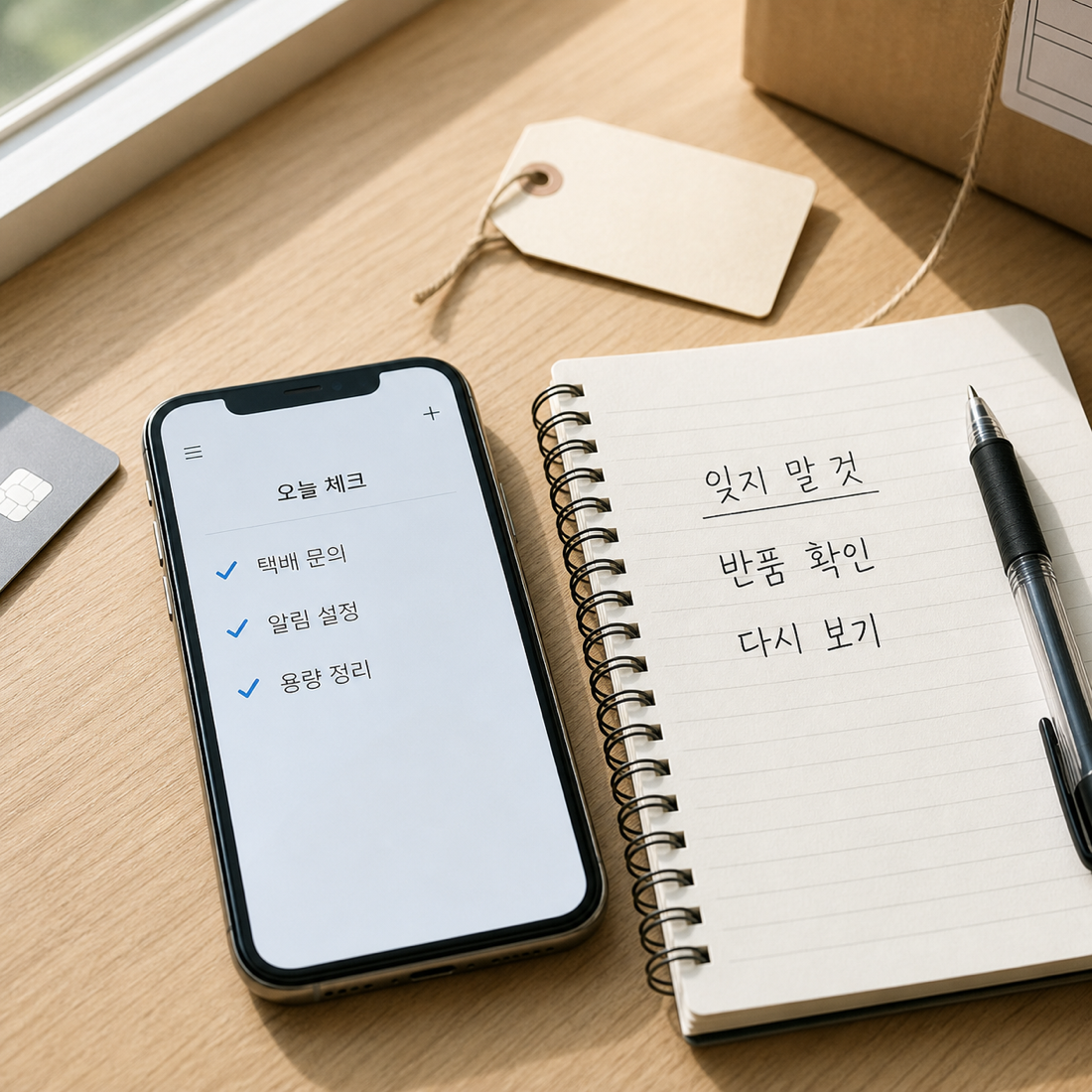

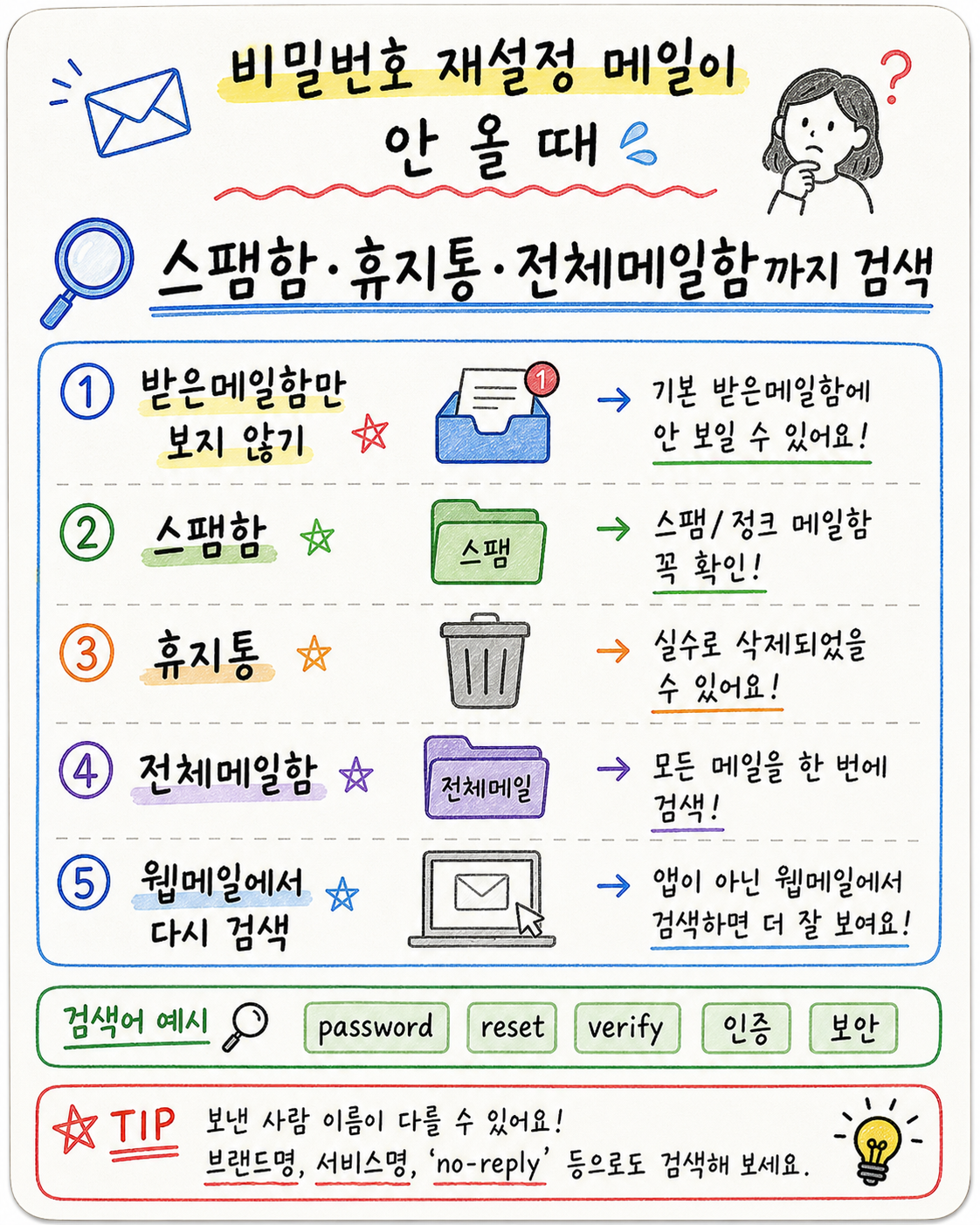
재설정 메일이 안 오면 가입한 이메일 주소와 원래 로그인 방식부터 맞춰야 한다. 주소가 맞다면 스팸함·휴지통을 포함해 검색하고, 메일함 용량과 자동 분류 설정을 점검한다.
- Google·Apple 등으로 가입했다면 예전에 쓰던 로그인 버튼으로 먼저 접속한다.
- Gmail에서는 스팸함과 휴지통까지 검색해야 받은편지함 밖의 메일을 찾을 수 있다.
- 메일함이 가득 찼다면 공간을 확보한 뒤 해당 서비스에서 다시 요청한다.
가입 이메일과 로그인 방식
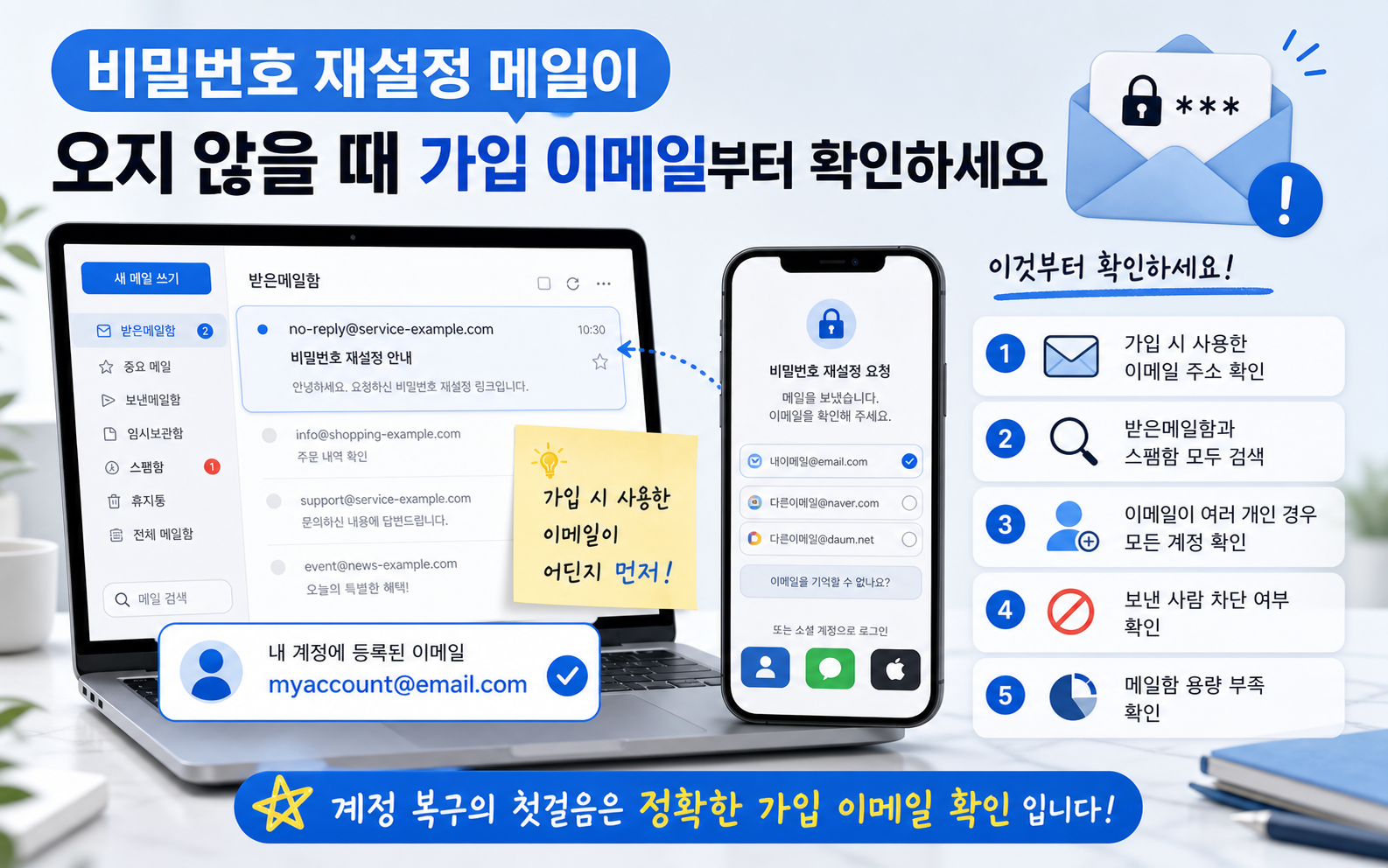
가입 안내나 보안 알림에서 어떤 주소를 썼는지 찾는다. 결제 영수증만으로는 로그인 주소를 확정할 수 없다. 재설정 안내에 수신 주소 일부가 표시된다면 그 주소와 대조한다.
Google로 계속, Apple로 로그인 등으로 가입한 계정은 서비스 자체 비밀번호가 없을 수 있다. 다만 소셜 로그인으로 가입했다고 모든 서비스에서 재설정 메일이 오지 않는 것은 아니다. 예전에 쓰던 로그인 방식과 해당 서비스의 비밀번호 안내를 따른다.
Gmail에서 스팸함·휴지통까지 검색하기
Gmail 검색창에 in:anywhere와 서비스 이름을 함께 넣는다. 서비스 이름이 Acme라면 in:anywhere Acme처럼 검색하면 된다. in:anywhere는 스팸함과 휴지통까지 검색 범위에 넣는 Gmail 명령어다.
발신자를 모르겠다면 서비스 이름 대신 reset이나 비밀번호로도 검색해 본다. 다른 메일 서비스에서는 스팸함과 휴지통을 각각 열어 찾는다.
메일이 없다면 용량과 자동 분류 점검
Gmail은 Google Drive·Google 포토와 저장공간을 공유한다. 공간이 가득 차면 새 메일을 받지 못할 수 있다. Google 저장공간에서 남은 용량을 확인한다.
컴퓨터 Gmail의 설정 → 모든 설정 보기 → 필터 및 차단된 주소에서 메일을 자동으로 삭제하거나 받은편지함을 건너뛰게 하는 필터가 있는지도 점검한다. 스팸함에 있던 정상 메일은 ‘스팸이 아님’으로 표시한다.
주소와 수신 설정을 바로잡은 뒤 다시 요청한다. 요청 간격이나 링크 유효시간은 서비스 안내를 따른다. 여전히 오지 않으면 요청한 서비스·이메일 주소·요청 시간·로그인 방식을 고객센터에 전달한다. 회사·학교 메일의 외부 메일 차단은 메일 관리자에게 문의한다.
함께 보면 좋은 글
공식 안내: Gmail 메일이 없어짐, Gmail 검색 연산자, Google 비밀번호 재설정.
'생활 정리' 카테고리의 다른 글
| 인증 앱 지우기 전 확인할 것: OTP와 백업 코드 먼저 챙기기 (0) | 2026.06.24 |
|---|---|
| 카카오·네이버·구글 계정 복구 전 확인할 정보와 순서 (0) | 2026.06.24 |
| 본인인증 문자가 안 올 때 번호·차단·통신 상태부터 확인하세요 (0) | 2026.06.23 |
| 휴대폰 번호를 바꾼 뒤 로그인이 안 될 때: 화면에 예전 번호가 보이는지 먼저 확인하세요 (0) | 2026.06.22 |
| 아이폰 저장공간 최적화해도 용량이 안 줄어들 때: iCloud 확인 순서 (0) | 2026.06.21 |