

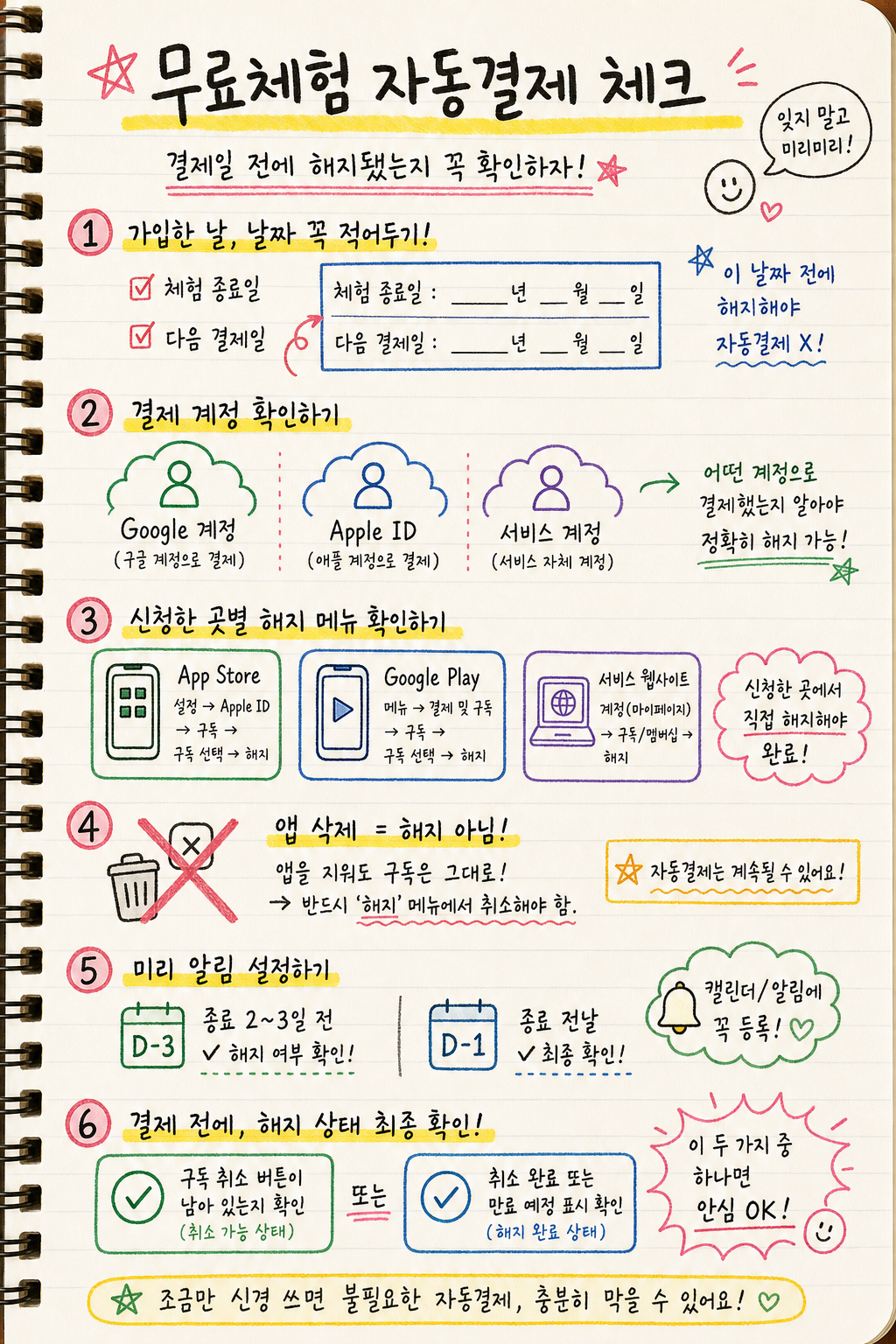
무료체험을 시작할 때는 카드나 결제 계정을 먼저 등록하는 경우가 많다. 체험 기간이 끝나면 따로 알림 없이 유료 구독으로 바뀔 수 있으니, 가입 직후에 종료일과 해지 메뉴를 적어둔다.
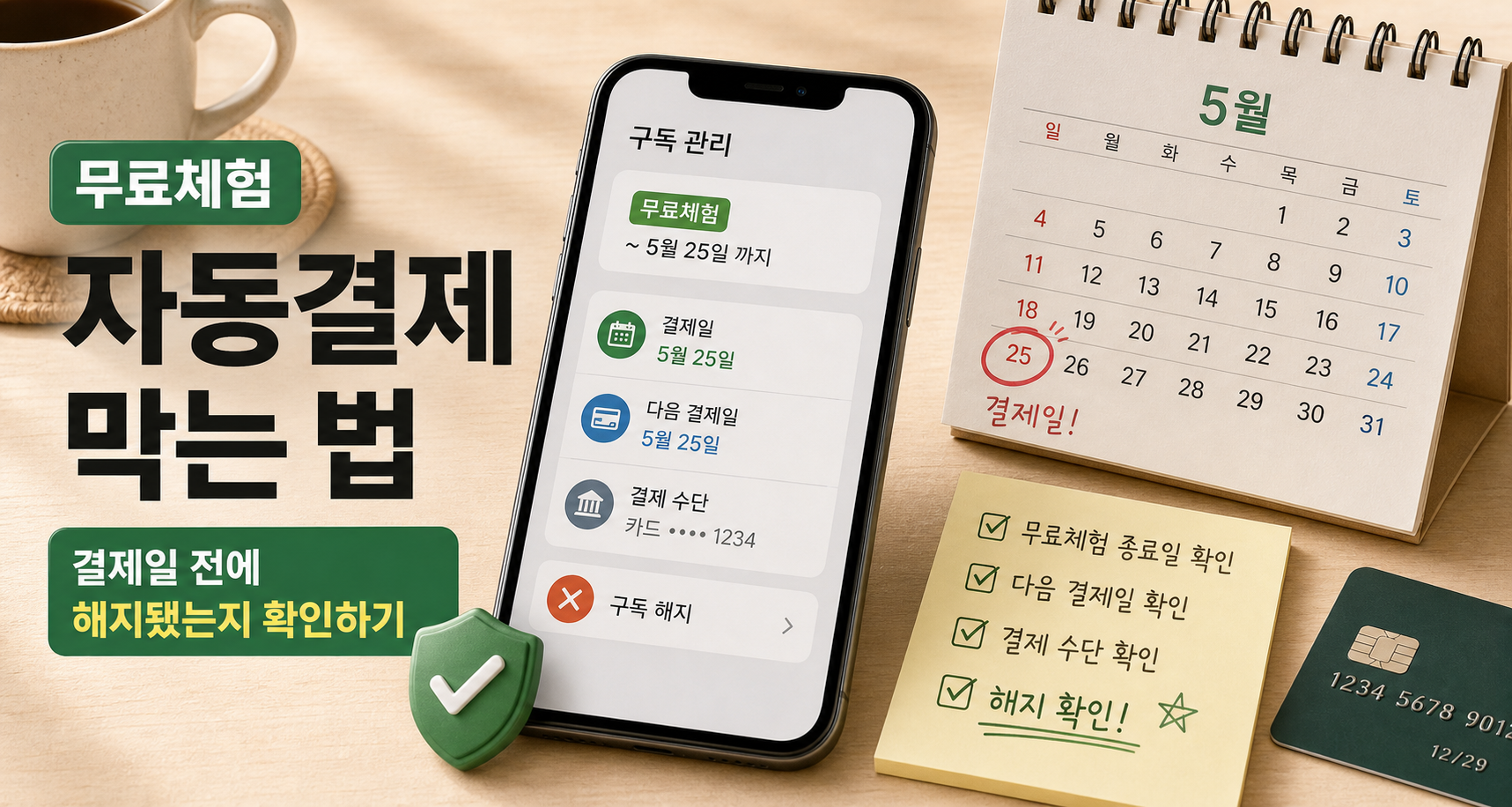
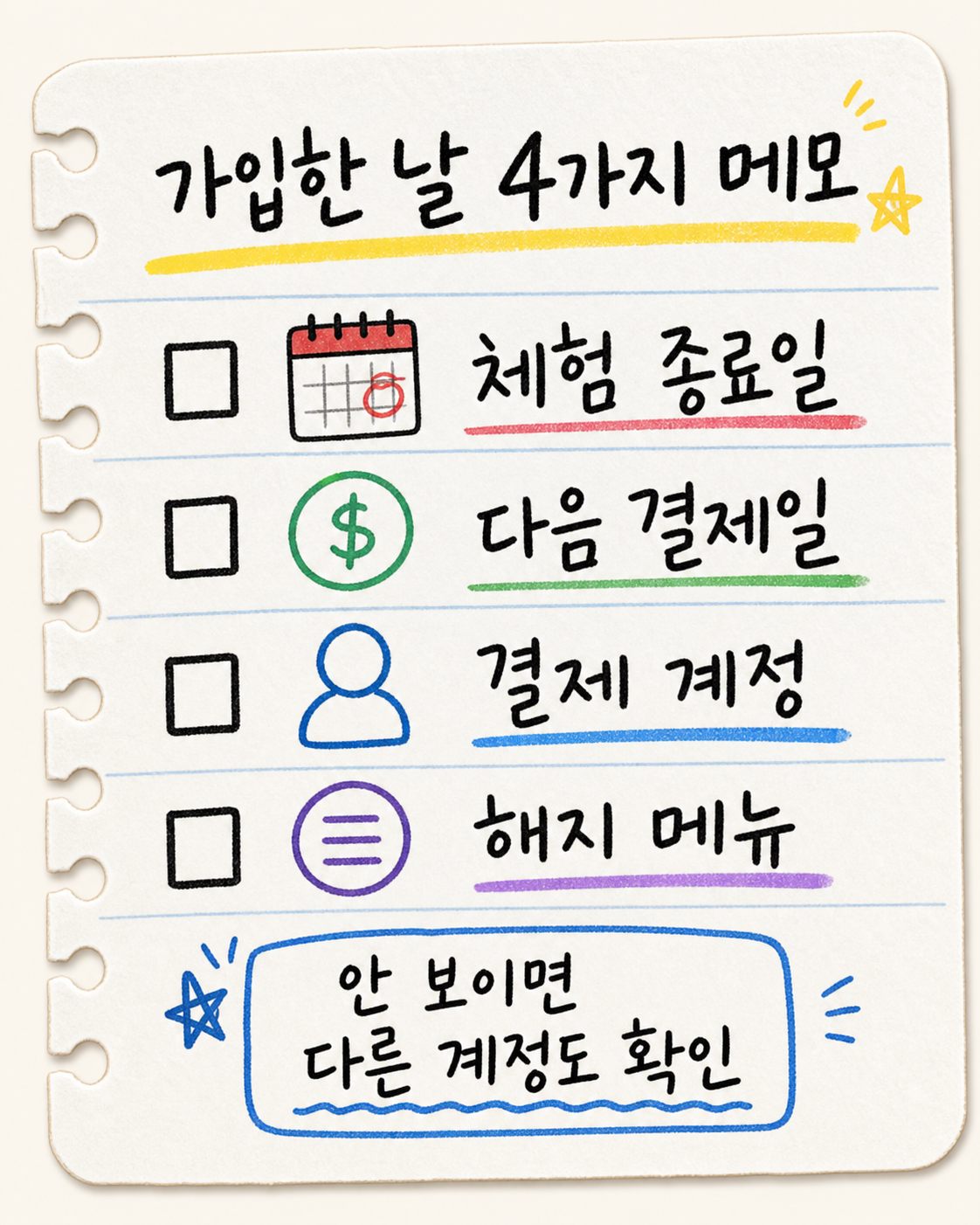
나중에 기억을 더듬기보다 처음부터 네 가지만 남겨두면 된다. 체험 종료일, 다음 결제일, 결제 계정, 해지할 메뉴다.
무료체험을 시작하면 종료일부터 적어둔다
무료체험을 신청했다면 먼저 종료일을 확인한다. 서비스마다 “무료체험 7일”, “첫 달 무료”, “체험 종료 후 자동 결제”처럼 표현이 다르지만, 결국 봐야 할 것은 유료 결제가 시작되는 날짜다.
| 확인 항목 | 적어둘 내용 |
|---|---|
| 체험 종료일 | 유료 전환 전 마지막 날 |
| 다음 결제일 | 카드 결제가 시작되는 날 |
| 결제 계정 | Google 계정, Apple ID, 서비스 계정 |
| 해지 메뉴 | 앱 마켓 구독 메뉴 또는 서비스 결제 메뉴 |
종료일만 적어두면 나중에 다시 찾기 어렵다. 어느 계정으로 신청했는지도 같이 적는다. 구독 목록에 무료체험이 보이지 않는다면, 먼저 다른 Google 계정이나 Apple ID로 로그인해 본다.
신청한 곳에 따라 해지할 메뉴가 다르다
무료체험은 앱을 지운다고 끝나지 않는다. 아이폰에서 신청했다면 App Store 구독 목록, 안드로이드에서 신청했다면 Google Play 정기 결제, 웹사이트에서 신청했다면 해당 서비스 계정의 결제 메뉴에서 해지해야 한다.
| 신청한 곳 | 해지할 곳 |
|---|---|
| App Store | 아이폰 설정의 구독 메뉴 |
| Google Play | 구글플레이 정기 결제 메뉴 |
| 서비스 웹사이트 | 서비스 계정의 결제/멤버십 메뉴 |
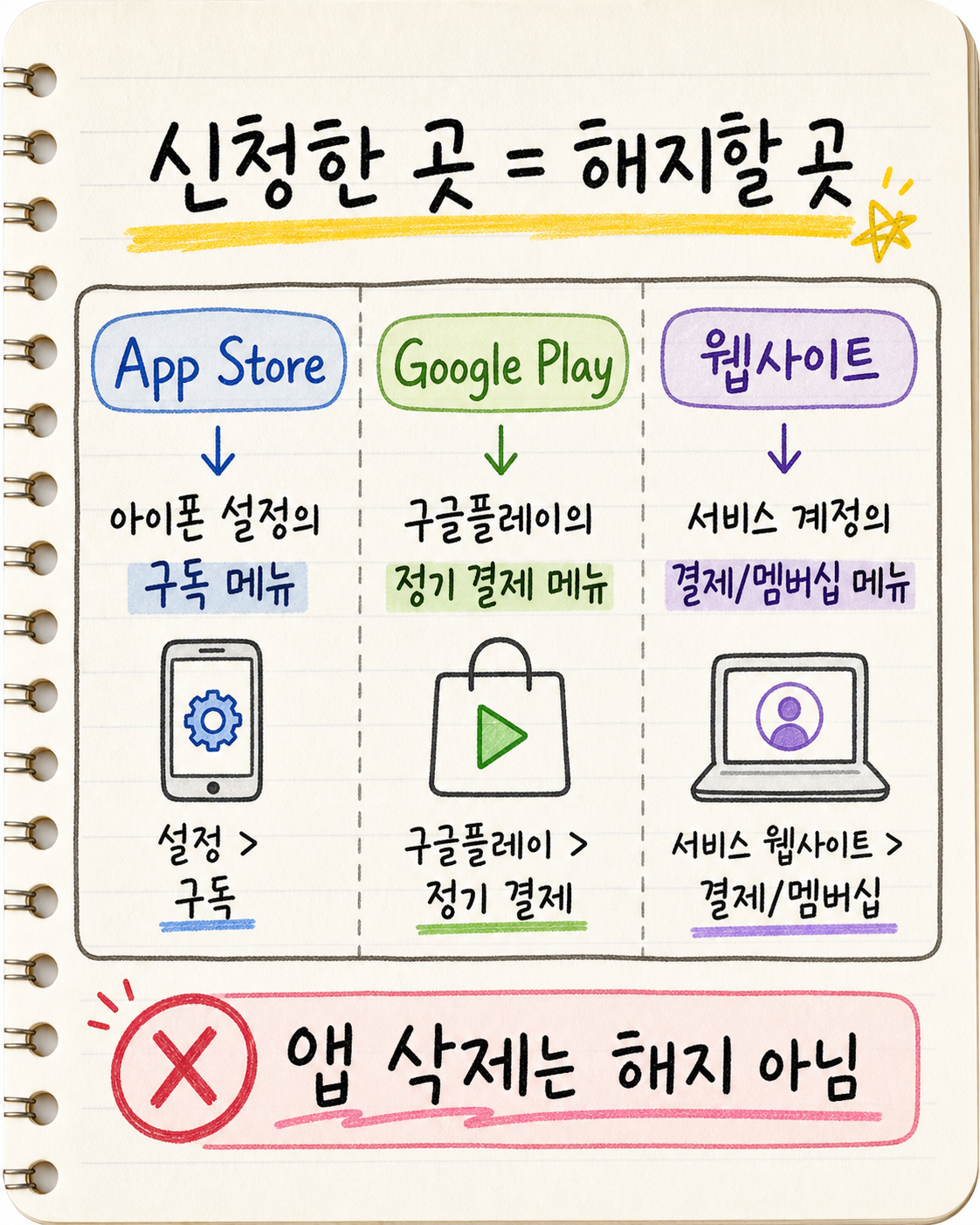
가입 직후에 해지 메뉴까지 한 번 들어가 본다. 바로 해지하지 않더라도, 결제일이 가까워졌을 때 어느 계정으로 들어가야 하는지 덜 헤맨다.
결제 전날 알림만으로는 늦을 수 있다
무료체험 종료 전날에만 알림을 맞추면 여유가 없다. Apple은 무료 체험이나 할인 체험을 갱신하지 않으려면 체험 기간이 끝나기 최소 24시간 전에 취소하라고 안내한다. Google Play는 결제 수단 승인 보류가 갱신 시작 최대 48시간 전에 잡힐 수 있다고 안내한다.
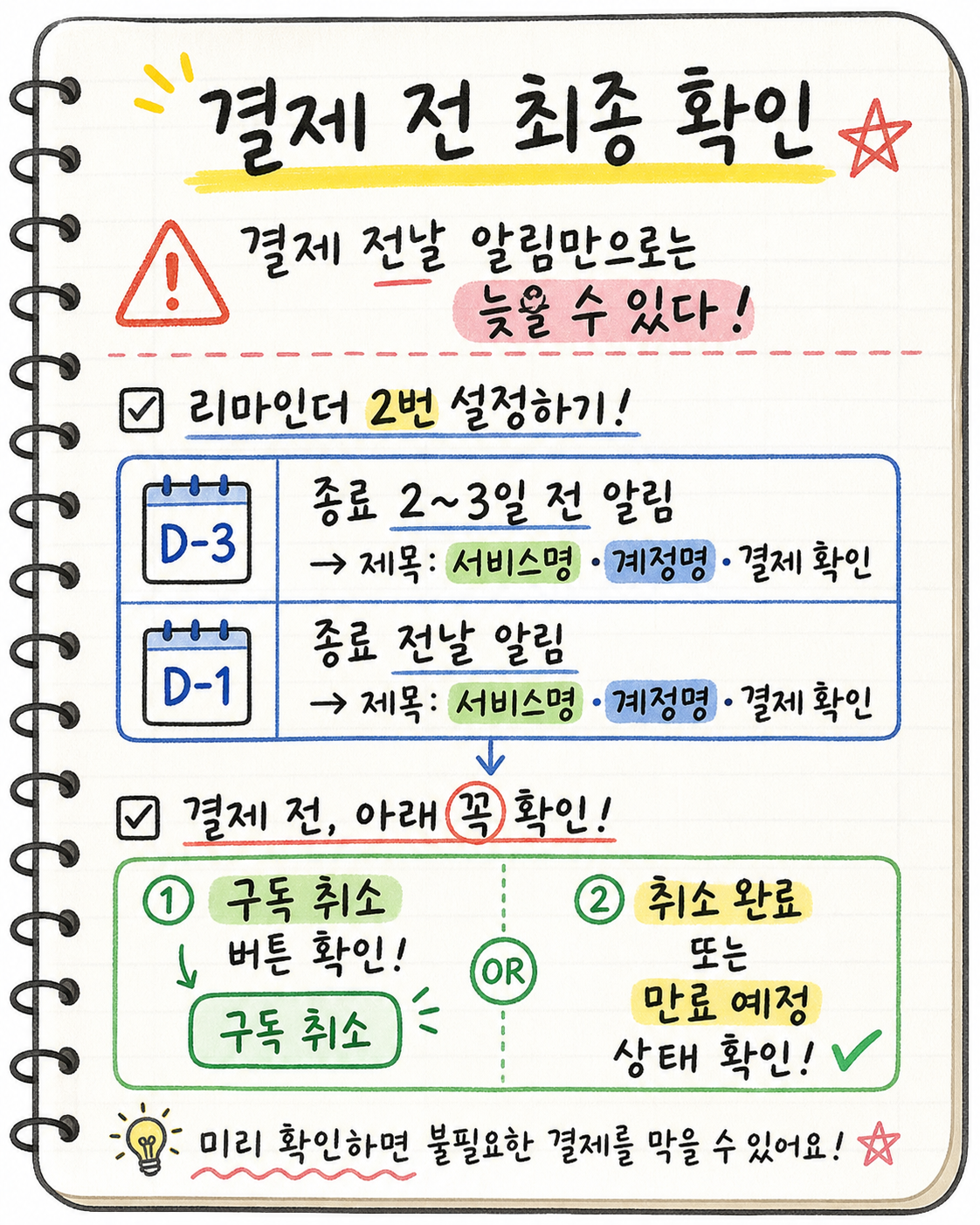
알림은 종료일 2~3일 전에 한 번, 종료 전날에 한 번 둔다. 알림 제목에는 서비스명과 결제 계정을 같이 적어야 한다. 같은 앱을 써도 개인 계정, 업무 계정, 가족 계정 중 어디로 가입했는지에 따라 구독 목록이 달라진다.
예시:
- 캔바 무료체험 해지 확인: 개인 구글 계정
- 음악 앱 무료체험 종료 확인: Apple ID
- AI 서비스 무료체험 결제일 확인: 업무 이메일
무료체험 자동결제를 막으려면 결제일이 다가온 뒤에 찾기 시작하지 않는다. 가입한 날에 종료일과 결제 계정, 해지 메뉴를 적고 알림을 걸어둔다. 결제 전에는 구독 메뉴에 들어가 구독 취소 버튼이 남아 있는지, 취소 완료나 만료 예정 표시가 보이는지까지 확인한다.
함께 보면 좋은 글
참고
- Apple 지원, 구독 취소 안내: https://support.apple.com/ko-kr/118428
- Google Play 고객센터, 정기 결제 취소/관리 안내: https://support.google.com/googleplay/answer/7018481?hl=ko
'돈과 불안 관리' 카테고리의 다른 글
| 카드 자동결제 해지 방법: 보험료·통신비 결제 실패 막기 (0) | 2026.06.19 |
|---|---|
| 정기결제가 안 보일 때: 구글플레이·앱스토어 구독 목록에 없는 결제 찾기 (0) | 2026.06.19 |
| 카드 자동결제 내역 확인 방법: 구독료 찾고 끊을 결제 고르기 (0) | 2026.06.17 |
| 카드값 결제일 전 확인할 것: 연체 막는 5분 체크리스트 (0) | 2026.05.29 |
| 월급 통장 쪼개기 전 확인할 것: 생활비, 고정비, 비상금 나누는 법 (0) | 2026.05.25 |