

아이폰 저장공간 부족 알림이 뜨면 사진부터 지우기 쉽다. 하지만 사진 몇 장을 지워도 여유 공간이 거의 늘지 않을 때가 있다.
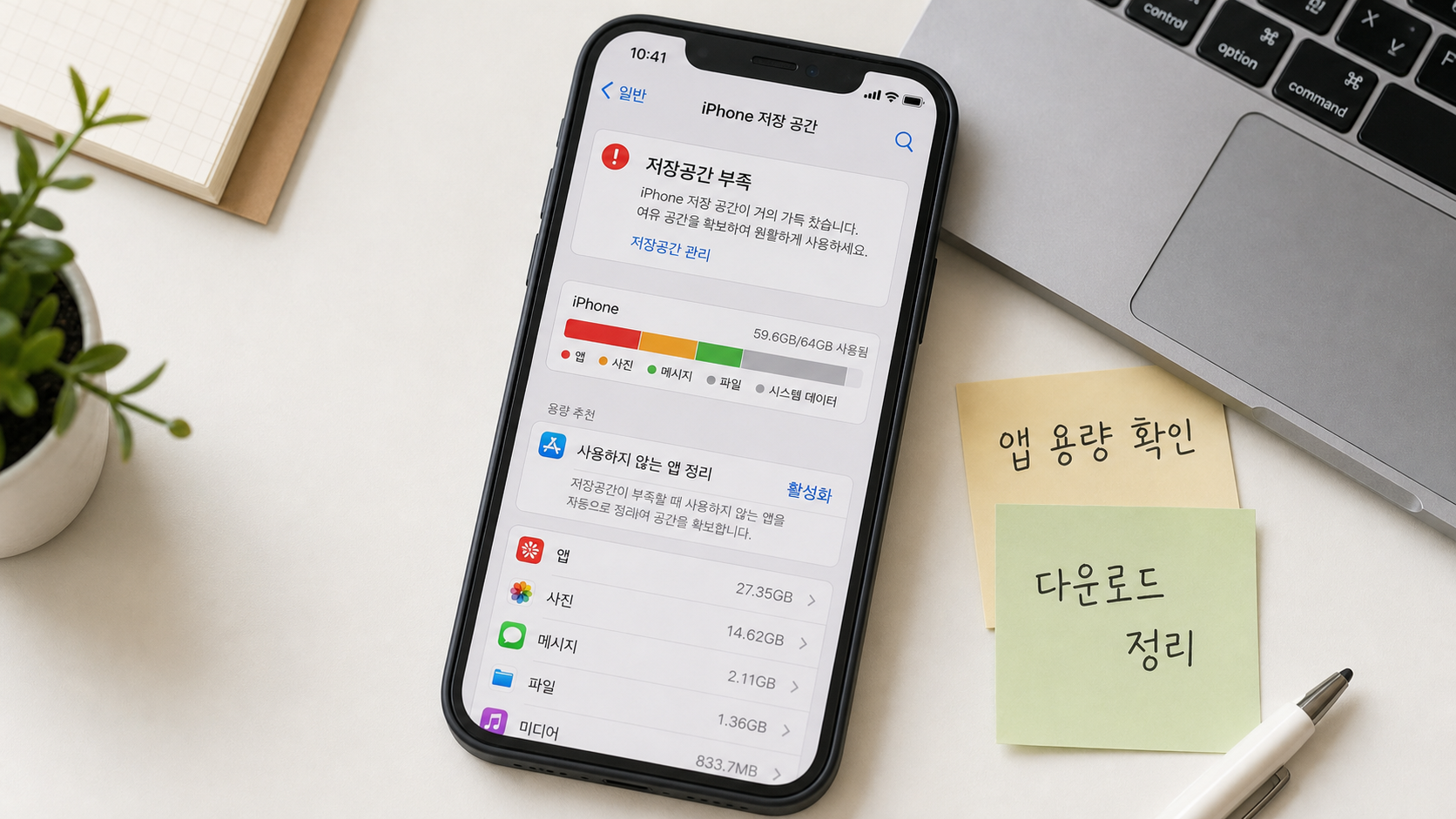
그럴 때는 먼저 설정 > 일반 > iPhone 저장 공간을 연다. 이 화면에서 어떤 항목이 가장 큰지 본 뒤, 앱 데이터인지 사진인지 시스템 데이터인지에 따라 정리 순서를 나누면 더 빠르다.
iOS 버전에 따라 메뉴 이름이나 추천 항목 표시는 조금씩 다를 수 있다.
아이폰 저장공간 부족할 때 먼저 볼 순서
| 증상 | 먼저 볼 곳 | 다음 판단 |
|---|---|---|
| 특정 앱이 유난히 크다 | iPhone 저장 공간의 앱 목록 | 앱 안의 다운로드, 캐시, 문서 및 데이터 확인 |
| 시스템 데이터가 크다 | iPhone 저장 공간의 시스템 데이터 | 앱 파일을 줄인 뒤 재시동, 업데이트 확인 |
| 사진 앱이 크다 | iCloud > 사진 | 최적화와 원본 보관 중 무엇이 켜져 있는지 확인 |
| 최적화를 켰는데 안 줄어든다 | iCloud 저장공간, 사진 동기화 상태 | iCloud에 여유 공간이 있는지, 사진 동기화가 대기 중인지 확인 |
| 메시지나 파일이 크다 | 메시지 첨부파일, 파일 앱 다운로드 | 큰 영상, PDF, 압축 파일부터 정리 |
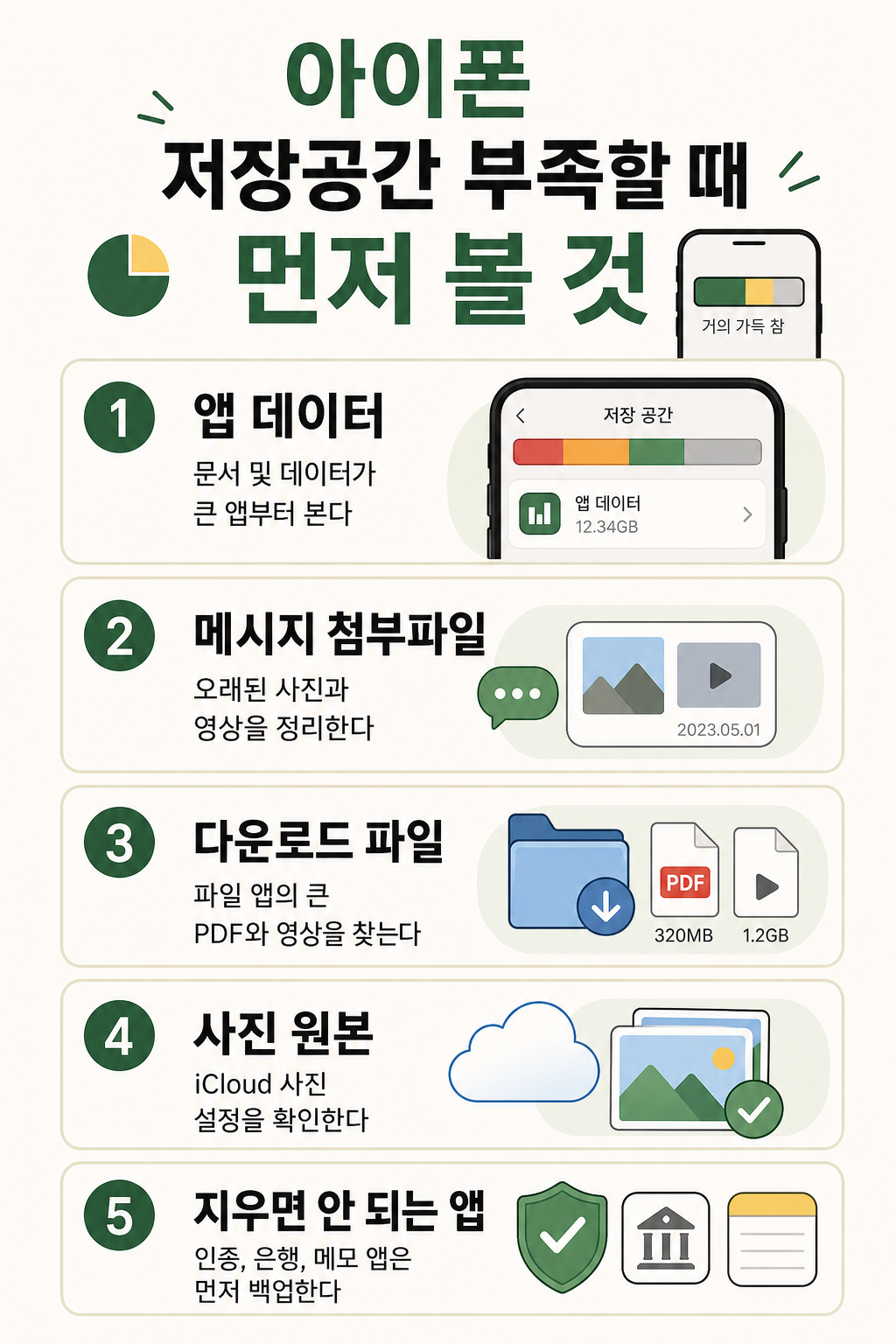
Apple은 iPhone 저장 공간 메뉴에서 앱별 사용량과 저장공간 추천 항목을 볼 수 있다고 안내한다. 감으로 사진을 지우기보다, 이 화면에서 가장 큰 항목부터 확인하는 편이 낫다.
앱 용량이 크면 문서 및 데이터부터 확인한다
iPhone 저장 공간에서 특정 앱이 크게 보이면 앱 상세 화면을 연다. 앱 자체보다 문서 및 데이터가 크다면 다운로드한 영상, 오프라인 저장 파일, 캐시, 대화방 첨부파일이 쌓였을 가능성이 있다.
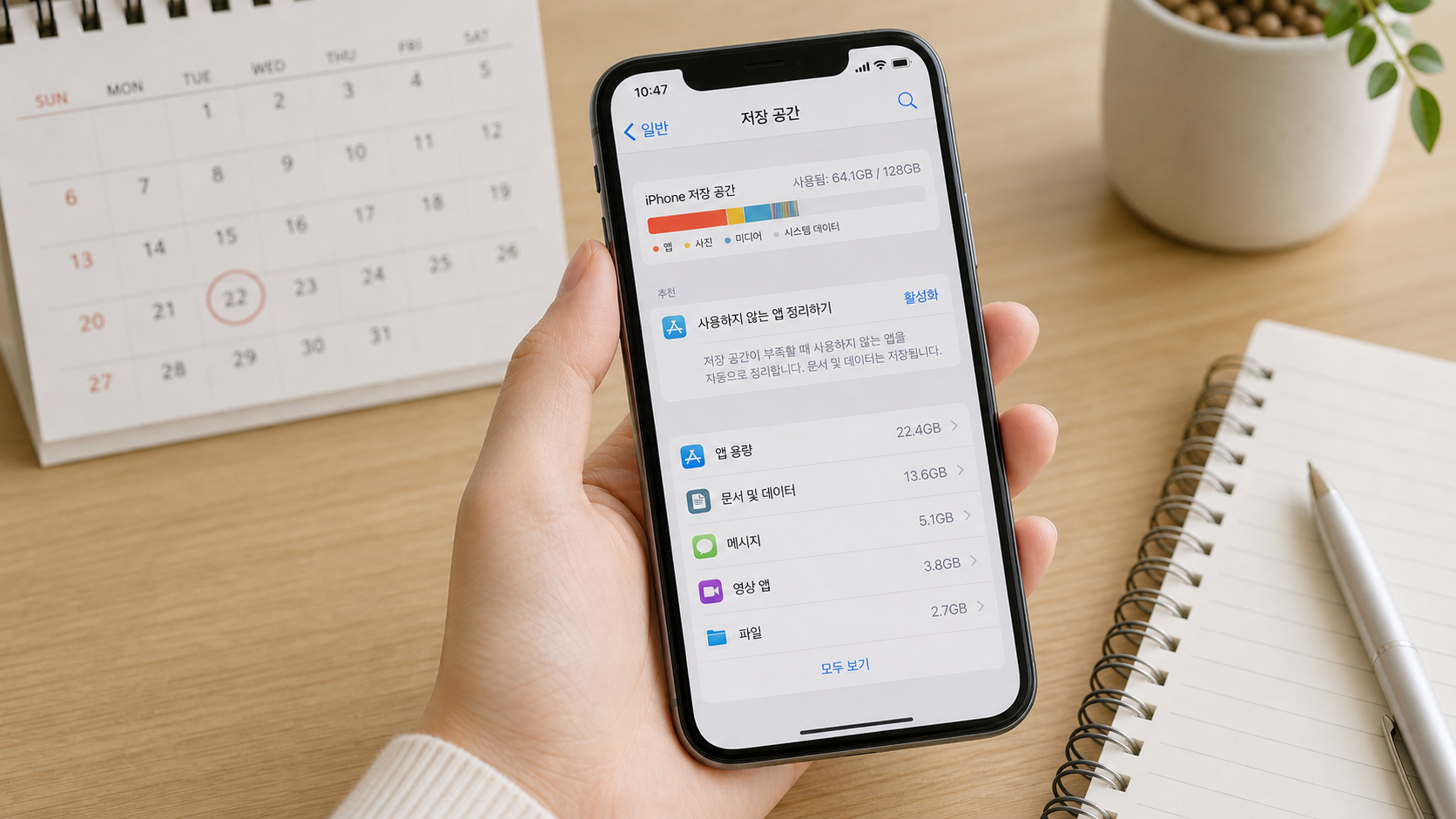
이때 앱을 바로 삭제하지 말고, 먼저 앱 안의 다운로드 목록과 캐시 삭제 메뉴를 찾아본다. 앱 정리하기와 앱 삭제는 결과가 다르므로, 문서 및 데이터까지 줄여야 하는지는 따로 판단해야 한다.
앱 정리하기와 앱 삭제의 차이는 아이폰 앱 문서 및 데이터 삭제 글에서 따로 보는 편이 낫다.
사진과 iCloud는 설정을 나눠서 본다
사진 앱이 크다면 사진을 하나씩 지우기 전에 설정 > [사용자 이름] > iCloud > 사진을 연다.
iPhone 저장 공간 최적화는 원본 사진과 영상을 iCloud에 두고, 아이폰에는 용량을 줄인 버전만 남기는 설정이다. 반대로 원본 다운로드 및 유지는 원본을 기기에 보관하는 설정이라 아이폰 저장공간을 더 많이 쓸 수 있다.
다만 iCloud 저장공간이 부족하거나 사진 동기화가 밀려 있으면 최적화를 켜도 용량이 바로 줄지 않을 수 있다. 사진 용량을 줄이는 문제와 최적화를 켰는데 숫자가 안 줄어드는 문제는 따로 봐야 한다.
메시지 첨부파일과 다운로드 파일은 바로 줄일 수 있다
사진을 정리하기 전에 더 빨리 공간을 만들 수 있는 항목도 있다. 메시지 첨부파일과 파일 앱의 다운로드 폴더다.
- 설정 > 일반 > iPhone 저장 공간에서 메시지 항목이나 큰 첨부파일 추천을 본다.
- 파일 앱의 둘러보기 > 나의 iPhone > 다운로드를 연다.
- 큰 영상, PDF, 압축 파일처럼 다시 받을 수 있는 파일부터 지운다.
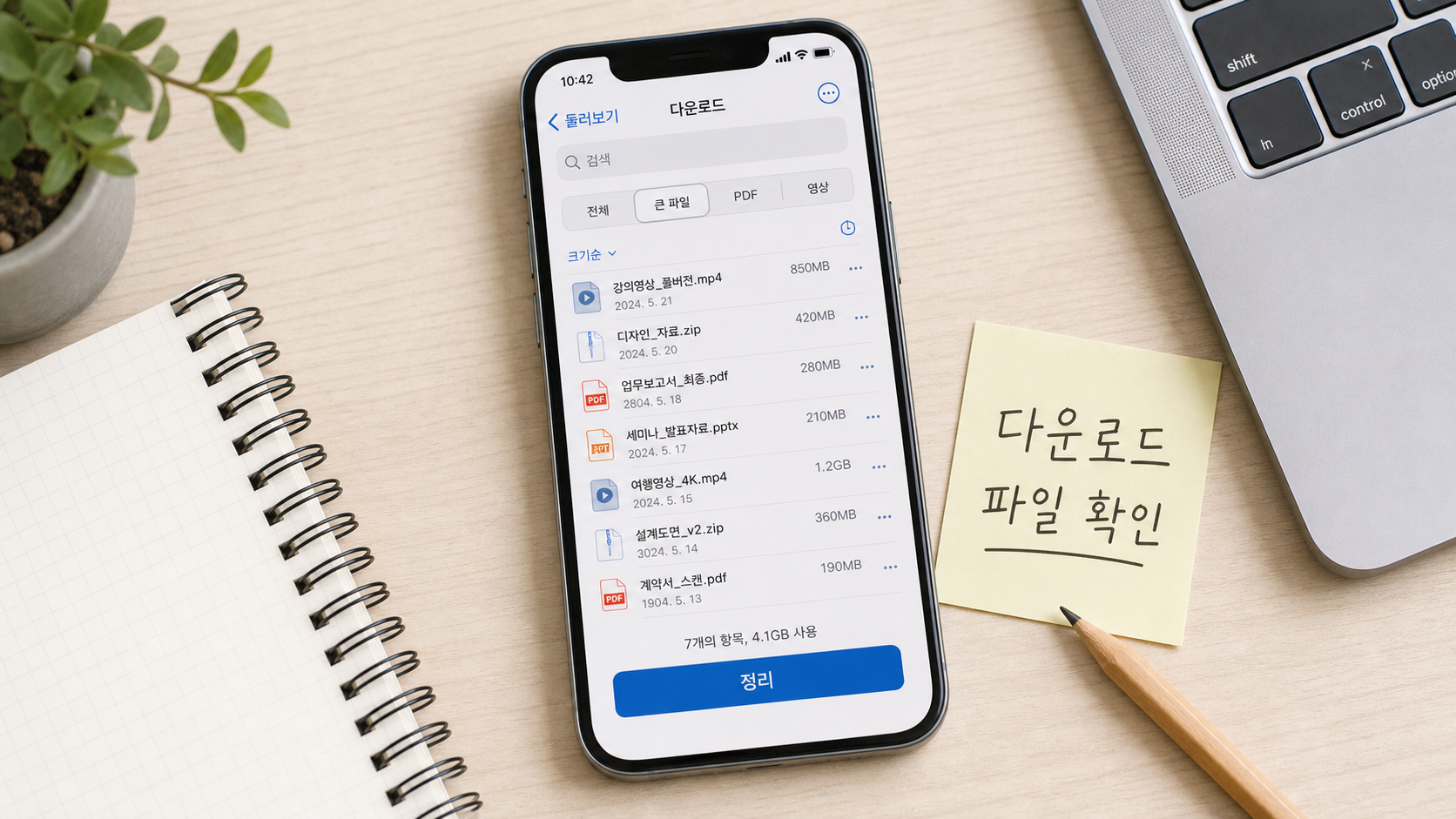
iCloud Drive > 다운로드에 있는 파일은 조금 다르게 봐야 한다. 구름 아이콘이 있거나 아직 내려받지 않은 파일은 아이폰 용량을 거의 차지하지 않을 수 있다. 파일 자체를 삭제하면 다른 기기에서도 사라질 수 있으므로, 기기에 내려받은 파일만 지울 수 있는지 먼저 확인한다.
증상별로 이어서 볼 글
아이폰 저장공간 정리는 한 번에 전부 해결하려고 하면 헷갈린다. 저장공간 화면에서 가장 큰 항목을 찾은 뒤, 아래처럼 나눠서 보면 된다.
| 지금 보이는 문제 | 이어서 볼 주제 |
|---|---|
| 시스템 데이터가 너무 크다 | 아이폰 시스템 데이터 줄이기 |
| 사진 앱이 저장공간을 많이 쓴다 | 아이폰 사진 용량 줄이기 |
| 앱의 문서 및 데이터가 크다 | 아이폰 앱 문서 및 데이터 삭제 |
| 최적화를 켰는데 용량이 안 줄어든다 | 아이폰 저장공간 최적화가 바로 안 줄어들 때 |
정리 기준은 단순하다. 먼저 iPhone 저장 공간 화면에서 가장 큰 항목을 찾는다. 그다음 앱 데이터, 시스템 데이터, 사진, iCloud 최적화 중 어디에 가까운 문제인지 나눠서 본다.
아이폰 저장공간 참고 출처
'생활 정리' 카테고리의 다른 글
| 택배 반품 수거 안 올 때: 회수 운송장부터 확인할 순서 (0) | 2026.06.03 |
|---|---|
| 세탁기 냄새 제거 방법: 배수필터와 세탁조 먼저 확인 (0) | 2026.05.31 |
| 배송완료 택배 안옴: 경비실·택배함·배송 사진 확인 순서 (0) | 2026.05.30 |
| 전입신고 후 주소 변경: 택배, 카드, 보험 바꿔야 하는 곳 (0) | 2026.05.30 |
| 무료체험 결제 환불: 해지했는데 결제됐을 때 경로 찾기 (0) | 2026.05.23 |