

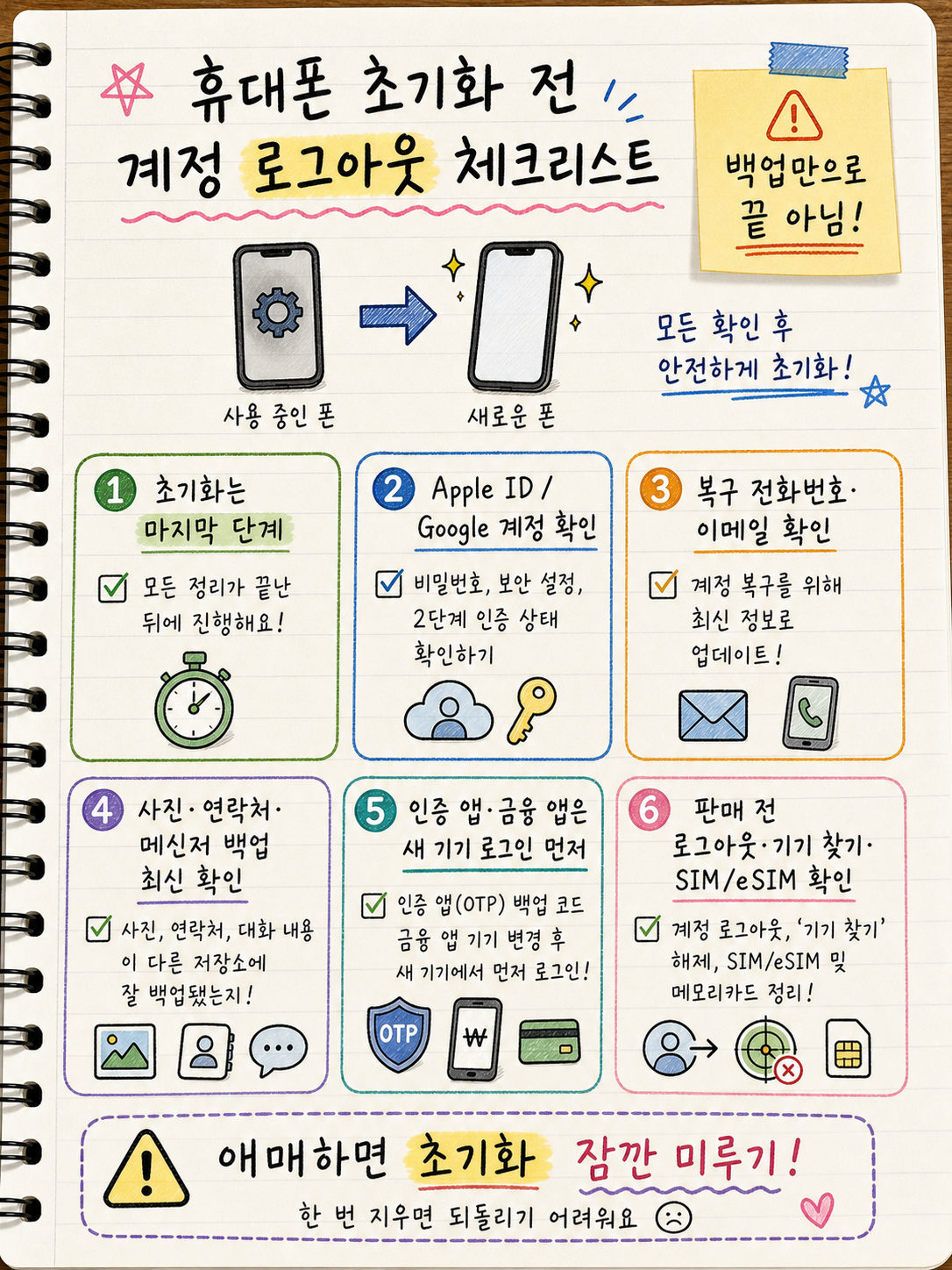
휴대폰을 초기화할 때는 보통 사진과 연락처 백업부터 떠올린다. 그런데 초기화 뒤에 더 번거로운 문제는 계정 때문에 생길 때가 많다. 새 휴대폰에서 로그인하지 못하거나, 중고로 넘긴 기기에 내 계정이 남아 있으면 초기화가 끝난 뒤에도 다시 처리할 일이 생긴다.
초기화 전 점검은 저장공간을 비우는 절차로 끝나지 않는다. 새 기기에서 다시 로그인하려면 계정 정보와 복구 수단을 미리 정리해둬야 한다.
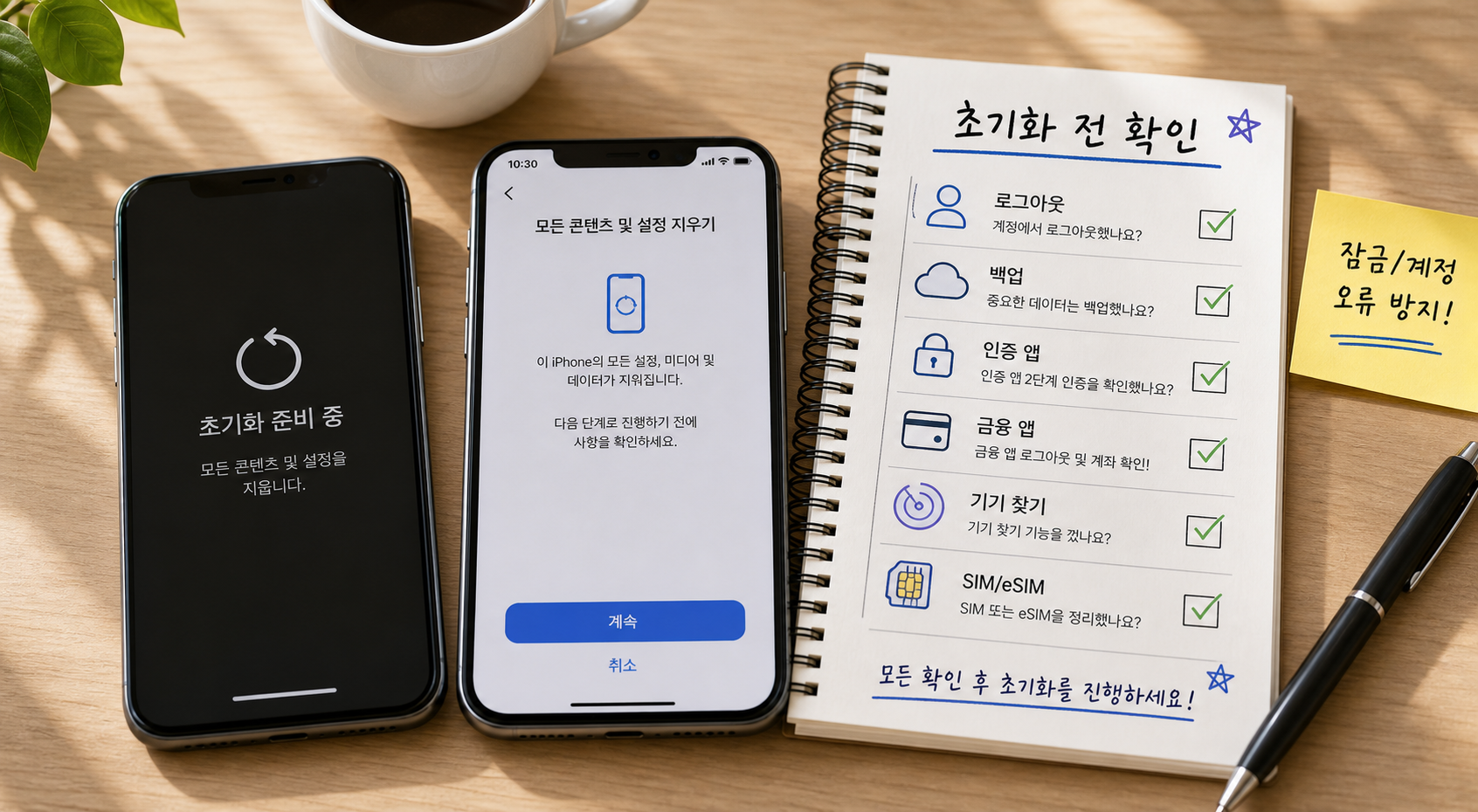
휴대폰 초기화 전, 먼저 확인할 계정
모든 앱을 하나씩 열어볼 필요는 없다. 먼저 잠기면 곤란한 계정부터 본다.
| 우선순위 | 확인할 계정 | 확인할 내용 |
|---|---|---|
| 1 | Apple ID 또는 Google 계정 | 비밀번호, 복구 전화번호, 복구 이메일 |
| 2 | 메신저 | 대화 백업, 사진·파일 저장 |
| 3 | 인증 앱 | OTP, 백업 코드, 새 기기 이전 |
| 4 | 금융 앱 | 이체 인증, 인증서, 기기 변경 |
| 5 | 구독·결제 앱 | 로그인 이메일, 결제 계정 |
아이폰을 쓴다면 Apple 계정에서 로그아웃하는 방법과 기기 지우기 절차를 먼저 살펴본다. 안드로이드폰은 초기화 후 복원 과정에서 Google 계정 아이디와 비밀번호, 화면 잠금 정보가 필요하므로 초기화 전에 미리 확인한다.

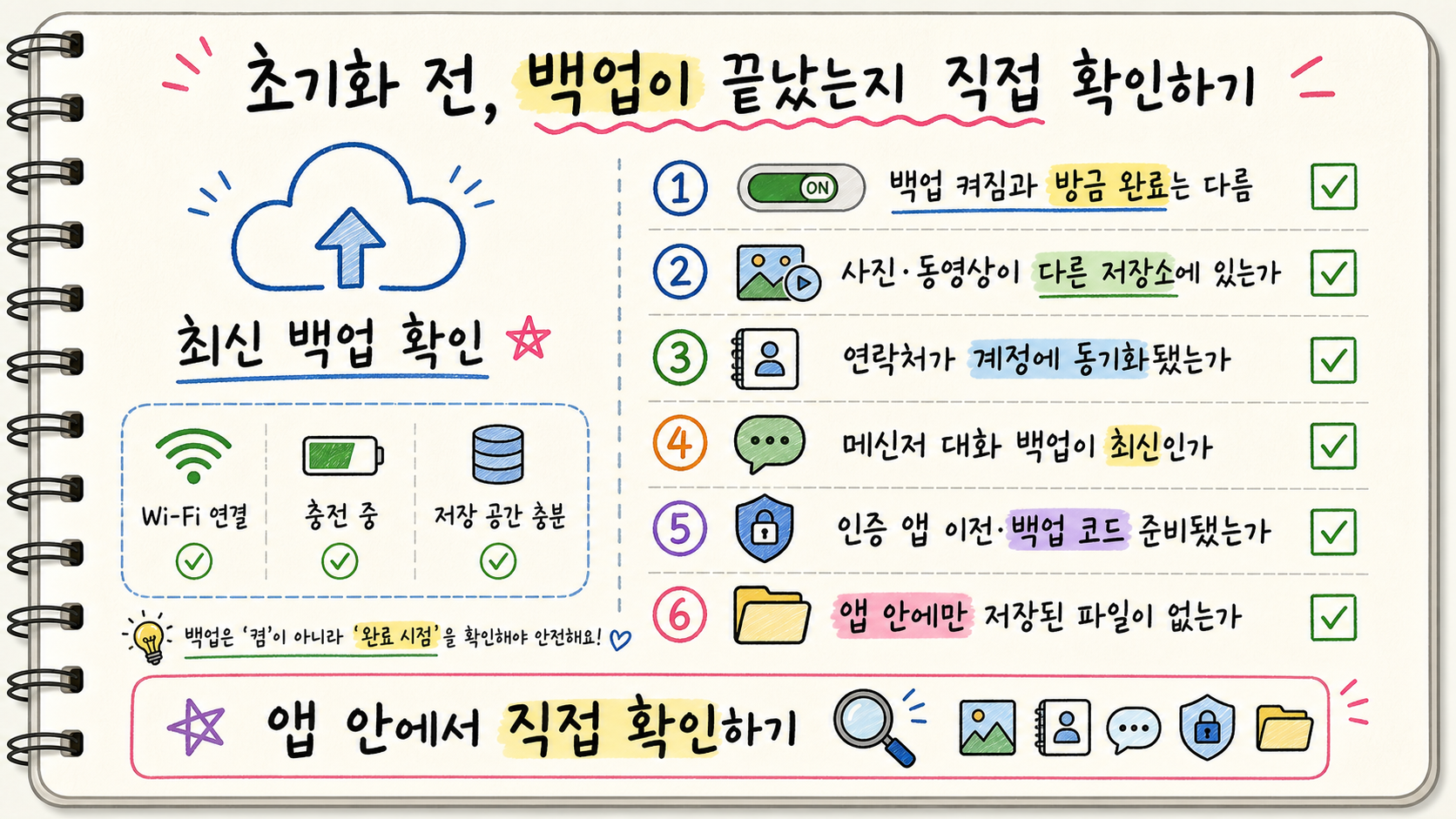
초기화 전, 백업이 끝났는지 직접 확인하기
백업이 “켜져 있다”는 것과 “방금 완료됐다”는 것은 다르다. 자동 백업이 켜져 있어도 와이파이, 저장공간, 배터리 상태에 따라 최근 사진이나 파일이 빠질 수 있다.
초기화 전에는 아래 항목을 직접 확인한다.
- 사진과 동영상이 다른 저장소에 있는가
- 연락처가 계정에 동기화되어 있는가
- 메신저 대화 백업이 최신인가
- 인증 앱 이전이나 백업 코드가 준비됐는가
- 앱 안에만 저장된 파일이 없는가
특히 메신저와 인증 앱은 일반 백업에 모두 포함된다고 단정하지 말고, 앱 안에서 따로 백업 상태를 확인한다.
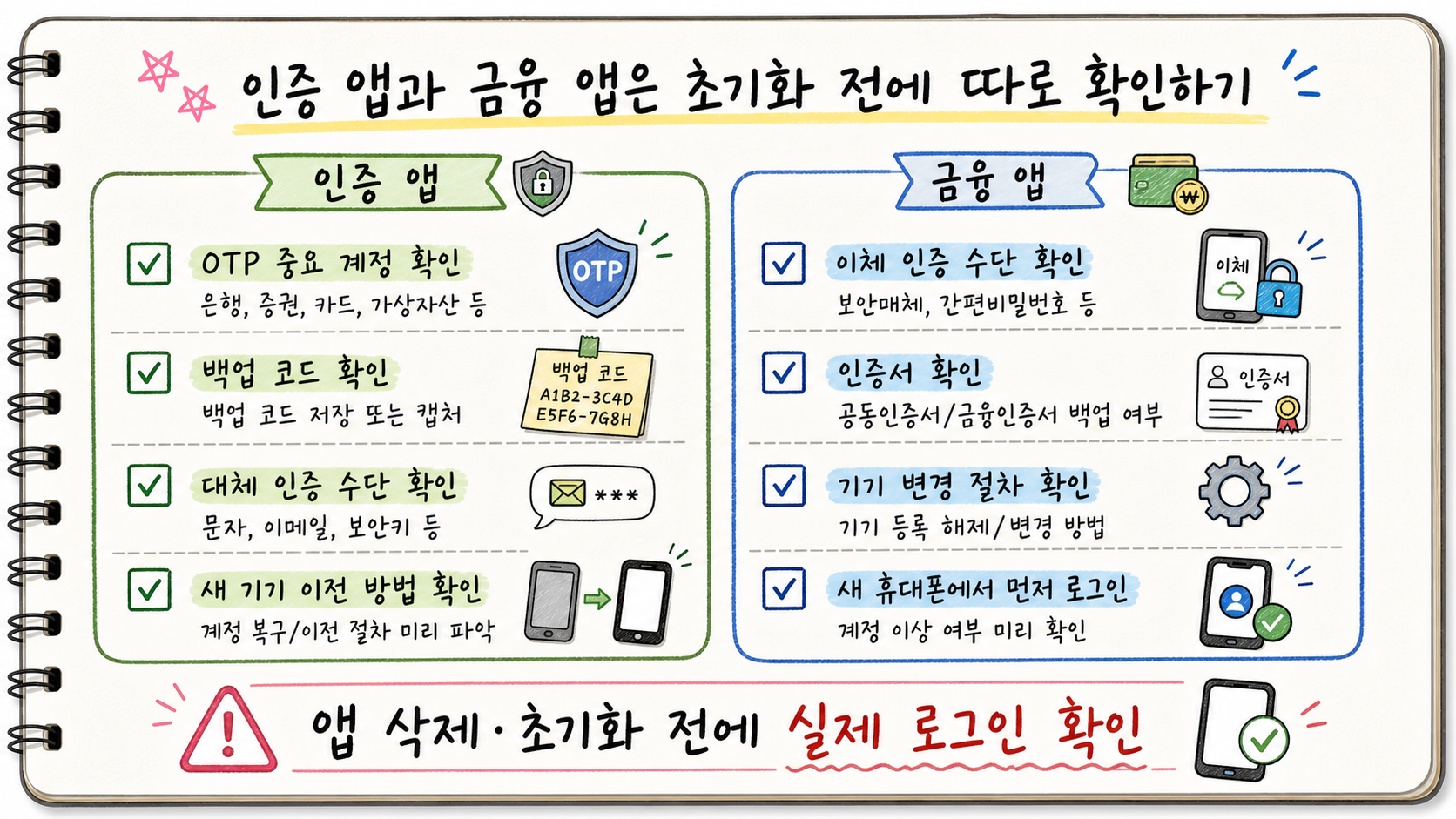
인증 앱과 금융 앱은 초기화 전에 따로 확인하기
인증 앱에 OTP가 들어 있다면 새 기기에서 실제로 로그인되는지 확인한 뒤 이전 기기를 지운다. 금융 앱은 새 기기에서 본인 확인, 신분증 확인, 인증서 재발급을 다시 요구하는 경우가 있다.
초기화 전에 아래 네 가지는 따로 챙긴다.
- 인증 앱 안에 중요한 계정이 있는지
- 백업 코드나 대체 인증 수단이 있는지
- 금융 앱에서 기기 변경 절차를 확인했는지
- 새 휴대폰에서 먼저 로그인이 되는지
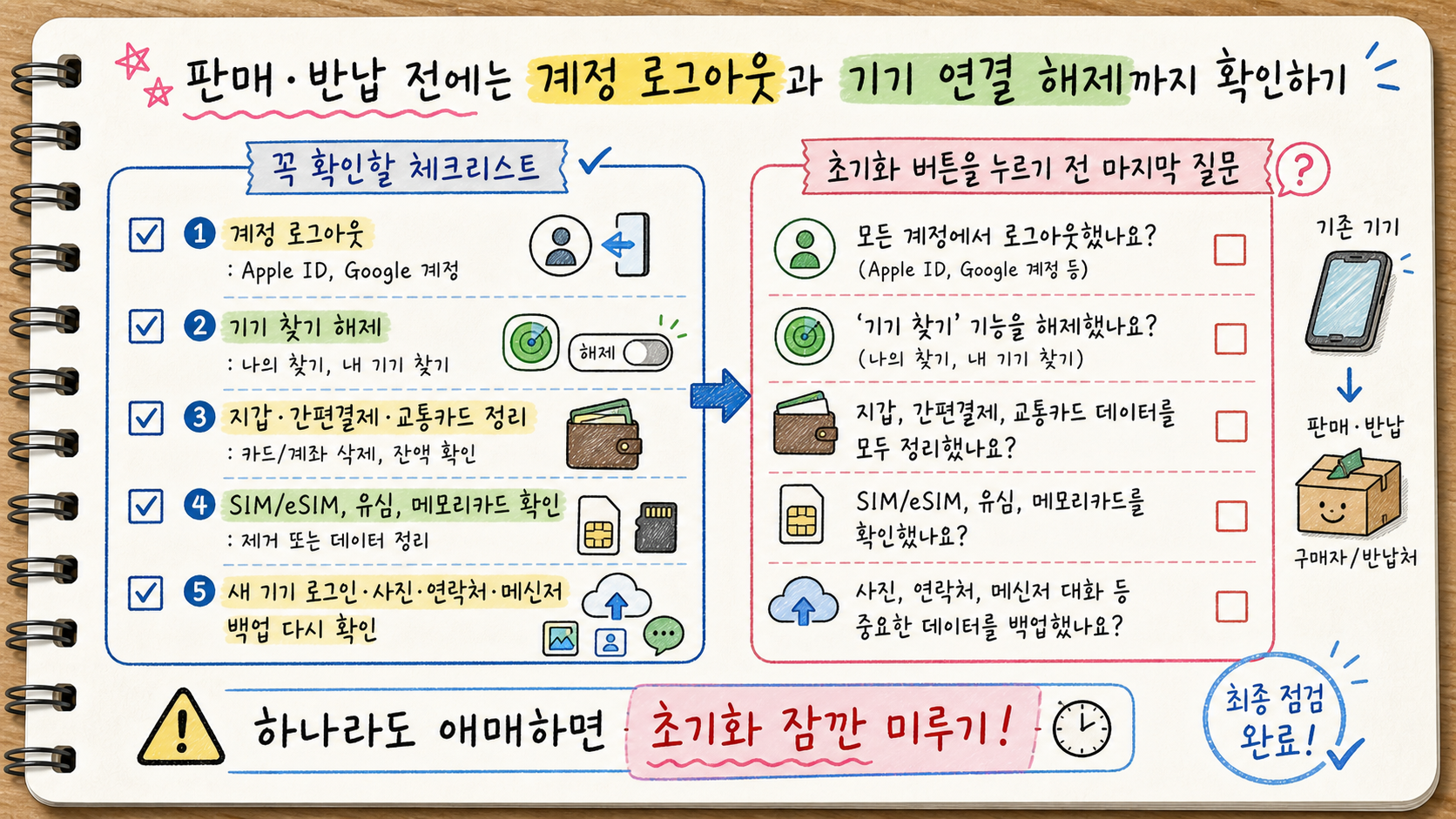
판매·반납 전에는 계정 로그아웃과 기기 연결 해제까지 확인하기
휴대폰을 중고로 팔거나 반납할 예정이라면 초기화만 하고 끝내지 않는다. 계정에 예전 기기가 그대로 연결돼 있는지도 함께 본다.
Apple 공식 안내를 볼 때는 백업, 새 기기로 정보 전송, 계정 로그아웃, iMessage 등록 해제, 모든 콘텐츠 및 설정 지우기, 신뢰하는 기기 제거 항목을 차례로 확인한다. Android 기기도 초기화 전에 Google 계정과 비밀번호, 백업 상태를 먼저 점검한다.
| 항목 | 확인 |
|---|---|
| 계정 로그아웃 | Apple ID, Google 계정 |
| 기기 찾기 | 나의 찾기, 내 기기 찾기 |
| 결제수단 | 지갑, 간편결제, 교통카드 |
| SIM/eSIM | 새 기기 이전 또는 삭제 |
| 저장매체 | 유심, 메모리카드 제거 |
기기 찾기나 활성화 잠금이 남아 있으면 새 사용자가 기기를 쓰지 못할 수 있다. 그때는 거래가 끝난 뒤에도 계정 해제 문제로 다시 연락을 받을 수 있다.
초기화 버튼을 누르기 전 마지막 질문
초기화 직전에는 아래 질문에 답해본다.
- 새 기기에서 메인 계정 로그인이 되는가
- 사진과 연락처가 다른 곳에 저장되어 있는가
- 메신저 대화가 필요한 만큼 백업됐는가
- 인증 앱과 금융 앱을 새 기기에서 사용할 준비가 됐는가
- 중고 판매라면 계정 로그아웃과 기기 찾기 해제를 마쳤는가
하나라도 애매하다면 초기화를 잠깐 미루고 해당 항목부터 다시 확인한다.
함께 보면 좋은 글
- 계정 인증 문제 해결 총정리: 로그인, 본인인증, 비밀번호, 번호 변경 확인 순서
- 인증 앱 지우기 전 확인할 것: OTP와 백업 코드 먼저 챙기기
- 휴대폰 번호를 바꾼 뒤 로그인이 안 될 때: 화면에 예전 번호가 보이는지 먼저 확인하세요
마무리
휴대폰 초기화 전에는 사진 백업만으로는 부족하다. 계정 로그아웃, 복구 수단, 인증 앱, 금융 앱까지 함께 점검한다. 초기화는 마지막 단계다. 새 기기에서 다시 로그인할 준비를 먼저 끝낸 뒤 초기화를 진행한다.
'생활 정리' 카테고리의 다른 글
| 운송장번호 조회 안됨: 택배가 안 뜰 때 확인할 것 (0) | 2026.06.27 |
|---|---|
| 계정 인증 문제 해결 총정리: 로그인, 본인인증, 비밀번호, 번호 변경 확인 순서 (0) | 2026.06.25 |
| 이메일 주소 바꾸기 전 연결 계정 정리하기 (0) | 2026.06.25 |
| 인증 앱 지우기 전 확인할 것: OTP와 백업 코드 먼저 챙기기 (0) | 2026.06.24 |
| 카카오·네이버·구글 계정 복구 전 확인할 정보와 순서 (0) | 2026.06.24 |